
excel表格里想把单元格用斜线分成两部分该怎么操作?具体设置步骤是怎样的?用户在使用excel表格的过程中,能够对表格进行各式各样的格式设置,像用斜线将单元格一分为二就是其中一种。不过很多用户不清楚具体该如何设置,所以下面为大家带来excel表格斜线分割单元格的设置方法,有需要的用户可以参考一下!
1、第一步:以Windows10系统自带的Excel表格为例,打开该表格后,选中需要添加斜线的目标单元格。
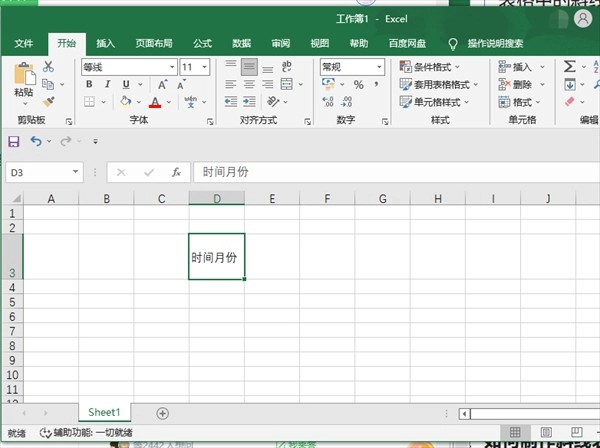
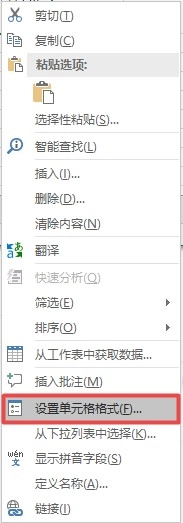
2、第二步:右键点击已选中的单元格,在弹出的右键菜单里找到【设置单元格格式】选项并点击。
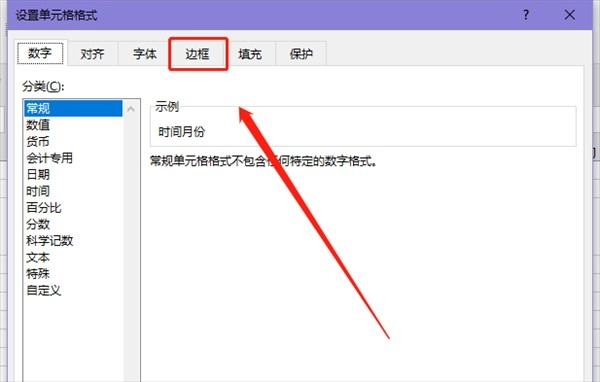
3、第三步:在单元格格式设置窗口里,点击切换至上方的【边框】选项卡。
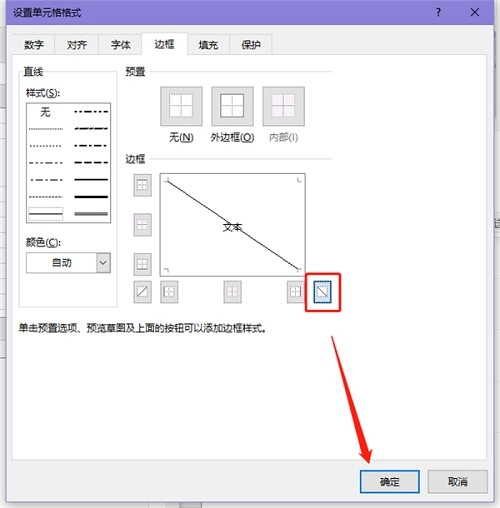
4、第四步:在边框选项的设置界面中,勾选【斜线】按钮(见下图),借助预览功能查看呈现效果,点击【确定】按钮以应用斜线格式。
5、第五步:斜线格式设置完成后,表格内的内容显示效果欠佳,可双击单元格,借助光标对内容进行拆分处理。
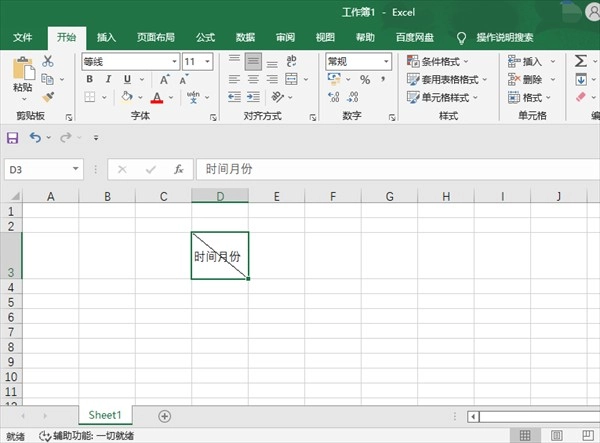
6、第六步:按下【Alt+enter回车】组合快捷键,就能把文本分割成两部分。
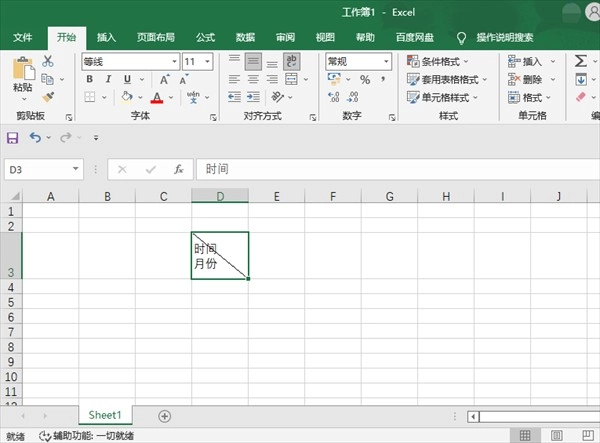
7、第七步:按下空格键,把上方的文本移到单元格的右侧就可以了。
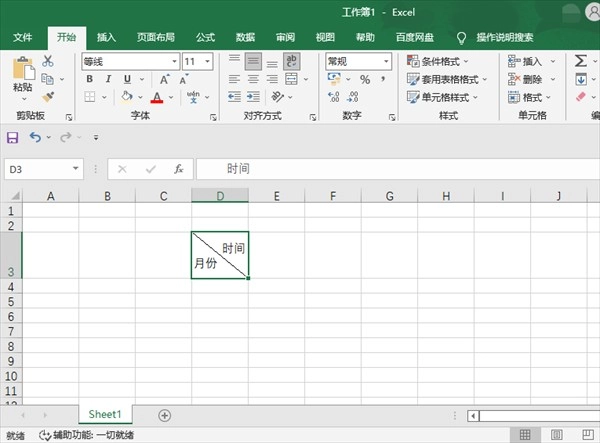
以上就是Excel表格斜线一分为二的设置教程,用户可以对照上文的图示和步骤进行配置哦!
 愤怒的小鸟星球大战2存档与内购修改指南_无限金币获取技巧
 接连告破!《鬼灭之刃2》与《足球经理26》的D加密防线均被突破
 蓝色星原旅谣叶冠驼技能介绍
 GamePass新层级被曝光仅可游玩Xbox第一方游戏
 独立游戏作品《树林之夜》于2017年正式登陆PS4与PC两大平台
 无双全明星中低调行动的男性角色奖杯解锁条件汇总
 最新研究揭示游戏通关后出现抑郁情绪的奥秘,其中RPG游戏的表现尤为突出
 小米手机的发展前景不容乐观,库存积压问题严重