
爱笔思画x的阴影该如何设置?具体的绘制步骤是怎样的?使用爱笔思画x,用户能够绘制各类图片并添加多种效果,阴影便是其中之一。不过,很多用户在操作过程中并不清楚怎样正确添加阴影效果。因此,我们在此为大家带来爱笔思画x阴影的设置教程,大家可以参照教程来进行添加和绘制!
1、启动软件,为头发添加高光与阴影部分,这一步已完成绘制。其中,“添加”混合模式适用于表现光线效果,“乘法”混合模式则可用于呈现阴影效果。

2、打开该图层1以及基础头发顶部渐变,点击②新层,最后添加突出显示的图层。

3、点击图层1,将添加的图层设为当前图层,接着点击“添加”打开步骤2对应的混合模式菜单,再在“混合”菜单中选择步骤3进行添加。

4、点击步骤1所示区域,剪切按钮并打开剪辑。

5、将颜色调整为白色,选用喷枪画笔——就是那种形状类似三角形的画笔,把厚度参数设置为70像素。

6、用脂肪喷枪继续修改。

7、借助分离的图层,可通过调整①图层的不透明度滑块来改变亮点的强度。此处已将其降低至70%。

8、在“图层”窗口中点击加号按钮,为阴影添加新图层并将其设为当前图层,接着把③的混合模式调整为“乘法”,之后按步骤四开启剪切功能。同时,将画笔颜色修改为黑色。

9、现在要添加一些阴影,影子的明暗程度可以通过调整阴影层的不透明度来改变。这里把该图层的不透明度设置成了30%。

10、最后就把图片更改为高亮和阴影了。
以上就是爱笔思画x阴影的设置教程,用户可以参考上文进行设置。
 蓝色星原旅谣叶冠驼技能介绍
 接连告破!《鬼灭之刃2》与《足球经理26》的D加密防线均被突破
 愤怒的小鸟星球大战2存档与内购修改指南_无限金币获取技巧
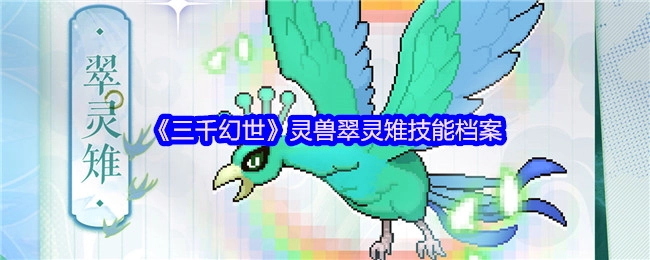 《三千幻世》中灵兽翠灵雉的技能档案
 最新研究揭示游戏通关后出现抑郁情绪的奥秘,其中RPG游戏的表现尤为突出
 无双全明星中低调行动的男性角色奖杯解锁条件汇总
 独立游戏作品《树林之夜》于2017年正式登陆PS4与PC两大平台
 《剑与远征启程》渊火龙诗赛季回响系统升级优先级指南