
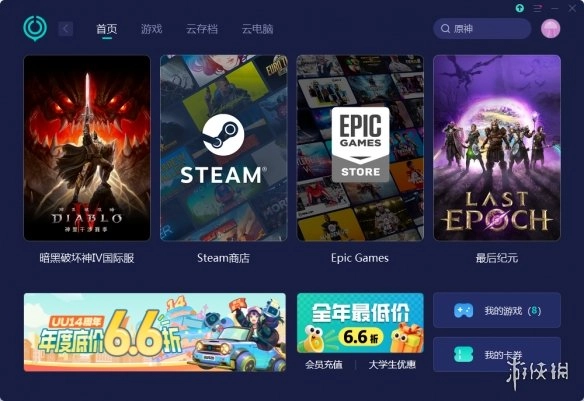
若遇到UU加速器闪屏的情况,建议先彻底关闭火绒这类第三方安全软件,同时重置网络协议;要是这样操作后问题仍未解决,就把UU加速器彻底卸载后重新安装,另外还需检查显卡驱动是否正常、Windows系统是否有更新以及显示器线缆是否连接稳固,以此来排查可能存在的系统或硬件方面的问题。
一、排查软件与网络设置冲突
你可以试着把电脑上所有第三方安全软件都彻底关闭或者暂时停用,像腾讯电脑管家、火绒安全、360安全卫士这类软件尤其要注意操作。
这类软件的实时监控或网络保护功能可能和UU加速器的网络驱动发生冲突,进而造成显示异常。
在电脑的“Internet选项”里,找到“高级”设置选项卡,试着点击“重置”或者“还原高级设置”按钮。
此操作可以清除一些可能导致网络栈异常的系统配置。
一个源自用户实践的非官方办法是,试着把Windows系统的主题从“暗黑”换成“浅色”,或者反过来操作。
有案例表明这可能解决了与某些软件的界面兼容性问题。
二、修复UU加速器核心组件
如果软件冲突排查无效,可以尝试修复UU本身。
在桌面找到UU加速器的图标后,用鼠标右键点击它,接着在弹出的菜单里选择“以管理员身份运行”这个选项,这样能保证软件具备充足的系统权限来正常运行。
建议先打开UU的安装文件夹(默认路径是C:\Program Files\uugame),找到并运行里面的uninst.exe程序来完成彻底卸载操作。
然后前往UU加速器官网 (uu.163.com) 下载最新版本的安装包,重新安装。
三、检查系统与硬件相关
在排除软件问题后,需要考虑系统或硬件层面的可能性。
确保你的显卡驱动程序和网络适配器(网卡)驱动程序都是最新版本。
过时或损坏的驱动程序是导致画面显示问题的常见原因。
检查Windows系统的更新情况,借助Windows Update功能安装所有可获取的系统更新,以此修复可能存在的系统兼容性方面的漏洞。
检查显示器的电源线和视频线(如HDMI、DP线)是否插紧。
要是仅在运行高负载游戏或者应用程序的时候出现闪屏现象,同样得考虑是不是电源供电不够,或者显卡本身有故障问题。
 蓝色星原旅谣叶冠驼技能介绍
 接连告破!《鬼灭之刃2》与《足球经理26》的D加密防线均被突破
 愤怒的小鸟星球大战2存档与内购修改指南_无限金币获取技巧
 GamePass新层级被曝光仅可游玩Xbox第一方游戏
 最新研究揭示游戏通关后出现抑郁情绪的奥秘,其中RPG游戏的表现尤为突出
 无双全明星中低调行动的男性角色奖杯解锁条件汇总
 独立游戏作品《树林之夜》于2017年正式登陆PS4与PC两大平台
 小米手机的发展前景不容乐观,库存积压问题严重