
《龙之谷怀旧服》是能够在Windows 11系统上正常运行的。要是遇到更新失败的情况,可以尝试修改系统时间来解决——手动把电脑的系统时间调整到2009年到2026年范围内的任意年份就行,像2010年或者2023年都可以,一般来说只修改年份就管用。等更新完成之后,别忘了把时间改回正确的自动设置状态。
第一步:解决更新失败
调整系统时间(推荐优先尝试):不少玩家亲测这个办法是有效的。可以手动把电脑系统时间调整到2009年到2026年范围内的任意一年,一般情况下只修改年份就行。等更新完成后,别忘了把时间调回正确的自动获取状态。
检查网络与手动更新:
检查网络:确认网络连接稳定,可尝试重启路由器。
使用手动补丁的方法如下:首先登录《龙之谷怀旧服》的官方网站,接着在网站的下载专区里,找到与你当前客户端版本号完全一致的手动更新补丁,将其下载完成后,运行该补丁即可完成更新操作。
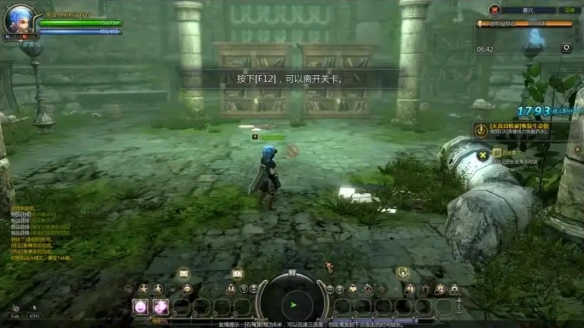
重新安装客户端:若客户端版本老旧,可直接前往官网下载最新的完整客户端,更换安装路径后重新进行安装操作。
安全软件与文件检查:
暂时关闭安全软件:部分安全软件可能会拦截更新文件,所以在进行更新操作时可以暂时将其关闭。
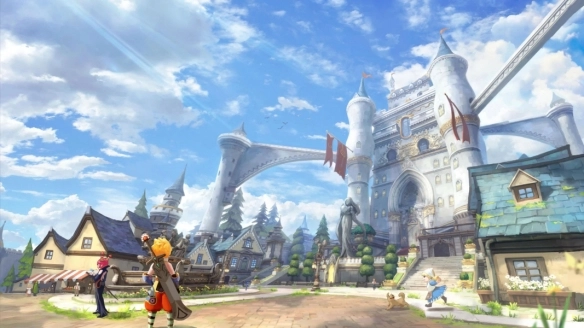
修复游戏文件的方法如下:若游戏是通过WeGame这类平台启动的,可利用平台自带的“游戏修复”或者“验证文件完整性”功能来操作。
第二步:配置Win11兼容性(游戏运行必备)
更新成功后,为避免游戏无法启动或闪退,必须进行以下设置:
以管理员权限启动:右键点击游戏的主程序或者启动器,然后选择“以管理员身份运行”选项。
设置兼容模式:
右键点击游戏主程序(通常是 .exe 文件),选择 “属性”。
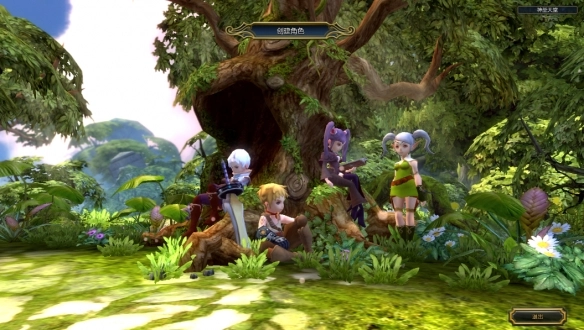
进入 “兼容性” 选项卡。
请勾选“以兼容模式运行这个程序”选项,随后在弹出的下拉菜单里选择“Windows 7”或者“Windows XP (Service Pack 3)”。
启用旧版组件DirectPlay(关键步骤):
在系统搜索框输入 “启用或关闭Windows功能” 并打开。
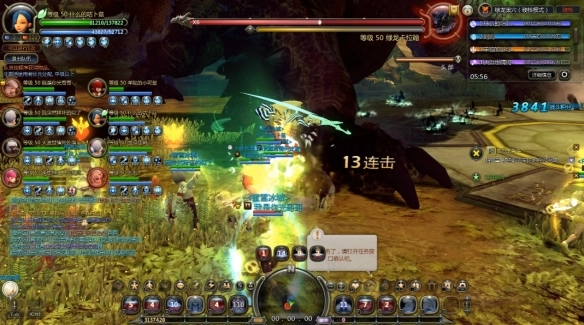
在列表中找到并展开 “旧版组件”。
勾选“DirectPlay”选项,点击确定按钮,耐心等待系统完成该组件的安装流程。对于不少老游戏而言,这个组件起着不可或缺的关键作用。
查看龙之谷攻略大全
 愤怒的小鸟星球大战2存档与内购修改指南_无限金币获取技巧
 接连告破!《鬼灭之刃2》与《足球经理26》的D加密防线均被突破
 蓝色星原旅谣叶冠驼技能介绍
 GamePass新层级被曝光仅可游玩Xbox第一方游戏
 独立游戏作品《树林之夜》于2017年正式登陆PS4与PC两大平台
 无双全明星中低调行动的男性角色奖杯解锁条件汇总
 最新研究揭示游戏通关后出现抑郁情绪的奥秘,其中RPG游戏的表现尤为突出
 小米手机的发展前景不容乐观,库存积压问题严重