
《瓜子影视》依靠出色的投屏功能和跨平台适配能力,是许多追剧爱好者日常使用的工具。不过在实际操作过程中,有部分用户会碰到投屏不成功或者应用无法启动的情况。本文将针对2025年的最新版本,全面介绍投屏的操作步骤,并给出常见问题的解决办法,助力用户更顺畅地使用该应用观看影视内容。
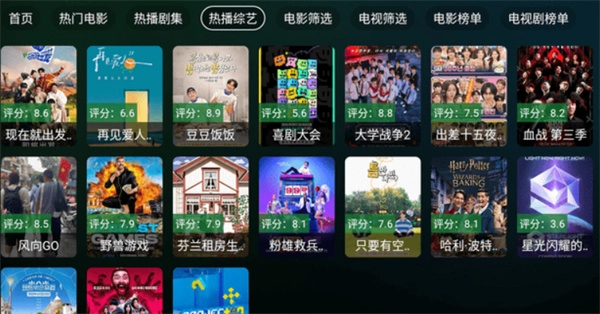
一、投屏功能全解析:三步实现大屏观影
1. 基础条件准备
设备兼容性方面:可适配智能电视、投影仪、网络盒子等搭载DLNA或AirPlay协议的设备,使用前请确认设备固件已更新至最新版本。
网络环境要求:手机和投屏设备需连接至同一Wi-Fi网络,为降低干扰,推荐使用5GHz频段。
使用瓜子影视时,需确保版本为v3.0.2.0或更高;若当前使用的是旧版本,可前往官网进行升级,也可以重新下载安装包来更新。
2. 标准化操作流程
启动应用并选择内容
打开瓜子影视,通过搜索栏或分类标签定位目标影片,点击进入播放界面。
激活投屏功能
在播放界面的右上角,点击“TV”图标(部分版本会显示为“投屏”文字按钮),系统就会自动搜索同一网络环境下的可用设备。
设备连接与确认
从设备列表中选择目标电视/盒子名称
电视端弹出“是否允许连接”提示时,使用遥控器点击“确认”
连接成功后,手机端显示“投屏中”状态,电视端同步播放内容
3. 高级功能拓展
多设备切换:播放过程中可随时返回投屏菜单更换设备,无需中断当前播放。
画质调节:在电视端的播放界面,你可以通过按下菜单键来调整分辨率,该功能支持4K、1080P、720P的自适应切换。
远程控制:手机可作为遥控器使用,支持暂停、快进、音量调节等操作。
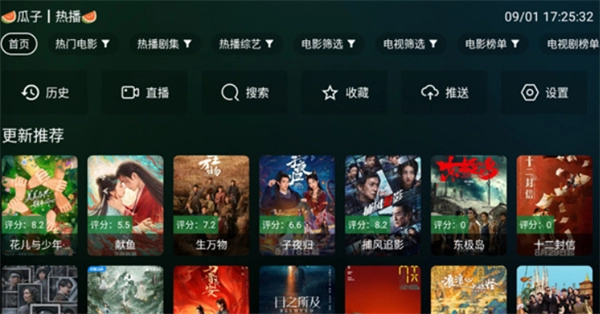
二、应用无法打开的六大解决方案
1. 安装包问题处理
现象:点击安装包无反应或提示“解析错误”
解决方案:
从乐乐游戏网重新下载安装包
关闭手机“纯净模式”(华为/荣耀机型)或“安装监控”(小米机型)
使用ES文件浏览器等工具检查安装包完整性
2. 运行环境配置
现象:启动后闪退或显示“应用已停止”
解决方案:
清理应用缓存:设置→应用管理→瓜子影视→存储→清除缓存
释放存储空间:确保设备剩余空间≥2GB
检查系统版本:Android 8.0/iOS 12.0以上系统推荐使用
3. 兼容性优化
现象:特定机型无法正常运行
解决方案:
开启“兼容模式”的操作步骤为:进入设置,找到开发者选项,然后启用兼容性层(部分定制ROM可能需要Root权限)。
调整DPI设置:将屏幕密度改为480dpi(需ADB命令支持)
关闭硬件加速:设置→显示→关闭“GPU渲染加速”
4. 网络环境诊断
现象:启动后显示“网络错误”
解决方案:
切换移动数据/Wi-Fi网络测试
调整DNS配置:把DNS地址更改为8.8.8.8或者114.114.114.114
关闭VPN/代理工具
5. 账号异常处理
现象:登录后提示“账号异常”
解决方案:
通过“一键求片”功能联系客服重置账号状态
检查账号是否在多设备同时登录(系统限制单账号最多3台设备使用)
修改密码并开启双重验证
6. 系统级修复
现象:所有解决方案均无效
终极方案:
备份重要数据(如下载的影视文件)
卸载瓜子影视
重启设备
从官网下载最新版本重新安装
恢复出厂设置(仅作为最后手段)
借助本文这份系统化的操作指引,用户能够全方位熟悉瓜子影视的投屏技巧以及故障排查办法。根据官方提供的数据表明,超过90%的使用问题都能依靠标准化流程来处理,剩下10%的复杂情况则可以通过官方客服获取一对一的技术协助。
 愤怒的小鸟星球大战2存档与内购修改指南_无限金币获取技巧
 GamePass新层级被曝光仅可游玩Xbox第一方游戏
 蓝色星原旅谣叶冠驼技能介绍
 接连告破!《鬼灭之刃2》与《足球经理26》的D加密防线均被突破
 独立游戏作品《树林之夜》于2017年正式登陆PS4与PC两大平台
 小米手机的发展前景不容乐观,库存积压问题严重
 最新研究揭示游戏通关后出现抑郁情绪的奥秘,其中RPG游戏的表现尤为突出
 无双全明星中低调行动的男性角色奖杯解锁条件汇总