
醒图是一款功能十分强大的app,也是不少女生喜爱的修图软件,具备各类特色功能,喜欢拍照修图的女生们快下载使用吧。

1.导入Live Photo:
首先,在手机上打开醒图应用。
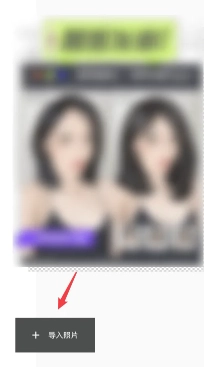
点击“导入图片”选项,从你的相册里挑选你想进行编辑的Live Photo。
2.编辑静态部分:
Live Photo导入后,你可以先对静态图像部分进行编辑,比如调整色彩、亮度、对比度,或者应用滤镜等。醒图拥有丰富的编辑工具,涵盖颜色调整、光效调整以及高级编辑功能。
3.处理动态效果:
关于Live Photo的动态效果,醒图或许没有直接编辑动画本身的工具,但你可以通过调整静态图像的前后帧,来间接改变动态效果的视觉呈现。
若要调整Live Photo的特定瞬间,或许得搭配裁剪、选定特定帧作为预览图等其他功能,不过这一般会涉及将其保存为静态图片,或是调整Live Photo的封面。
4.导出与保存:
完成编辑操作后,检查一下编辑后的效果。要是醒图支持直接导出Live Photo格式,那么在选择导出时,或许会出现能让你保留Live Photo格式的选项。
需要说明的是,部分教程指出,在进行导出操作时应选择特定的格式。例如,在一些应用程序里,当你点击分享或者导出按钮时,会出现相关选项,允许你以Live Photo格式进行保存,或者将其转换为动图。
1.打开醒目应用后,点击下方的导入照片的选项。
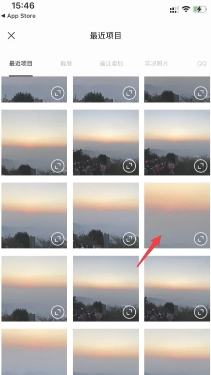
2.之后,选择需要使用的背景图片。
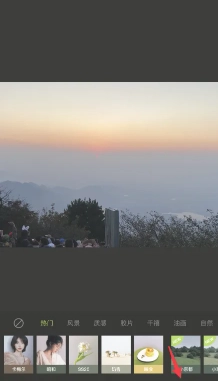
3.添加后,点击右下方的创作选项。
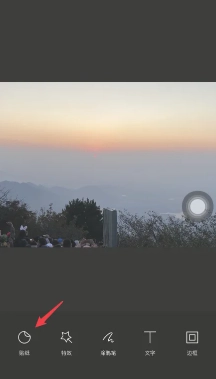
4.之后,选择上方的贴纸的图标。
5.点击后,选择添加抠图的图标进入。
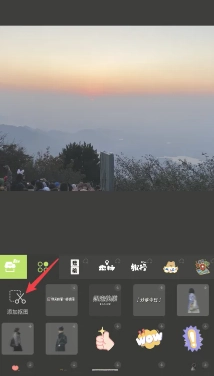
6.之后,在相册内,选择需要抠图的照片。
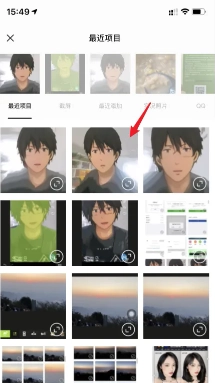
7.打开后,点击智能识别的图标。
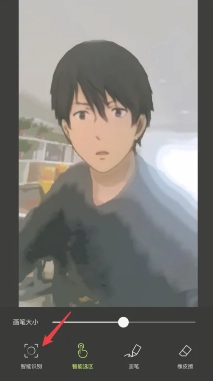
8. 完成上述操作后,就能识别照片中的人物或物体,接着点击右下方的“确定”选项。
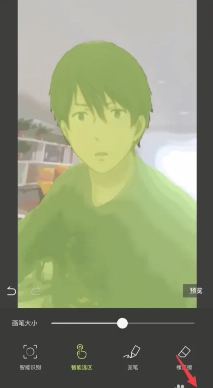
9.确定后,调整抠图的位置,点击右下方的确定。
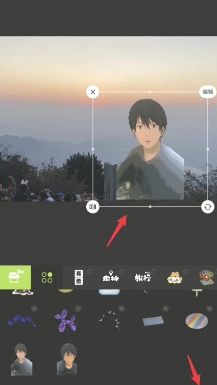
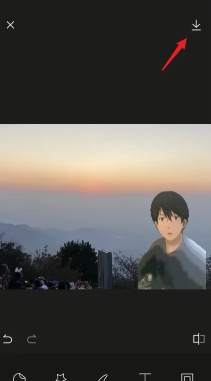
10.之后,点击右上角的下载图标,将图片保存即可。
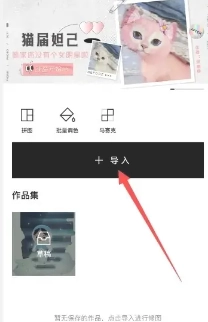
1. 首先打开醒图软件,点击导入按钮,选择需要处理的证件照片并将其导入到软件里。
2.然后在人像选项卡中,点击“抠图”。
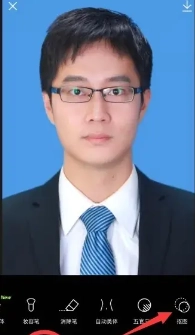
3.接着抠图之后,点击打勾符号,完成抠图。
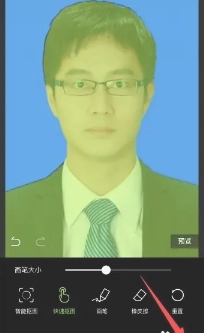
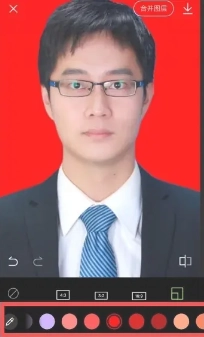
4.最后在背景选项卡中,选择需要的背景更换即可。
 愤怒的小鸟星球大战2存档与内购修改指南_无限金币获取技巧
 接连告破!《鬼灭之刃2》与《足球经理26》的D加密防线均被突破
 蓝色星原旅谣叶冠驼技能介绍
 2026年3月4日蚂蚁新村答案已更新
 独立游戏作品《树林之夜》于2017年正式登陆PS4与PC两大平台
 无双全明星中低调行动的男性角色奖杯解锁条件汇总
 最新研究揭示游戏通关后出现抑郁情绪的奥秘,其中RPG游戏的表现尤为突出
 三角洲行动2026年3月4日今日摩斯密码分享内容