
又到了撰写年终汇报、制作PPT的时节,不少小伙伴都为此感到头疼,不清楚年终总结PPT该如何着手。其实不必烦恼,小编为大家准备了大量年终总结PPT模板,助你轻松搞定年终总结。

诸多工作总结ppt模板全部免费,点击链接进入夸克网盘注册下载使用即可。
https://pan.quark.cn/s/fac381d3fb5f
这是一套蓝色立体风工作总结汇报PPT模板,共19页;
这份PPT模板的封面采用了立体卡通女孩的背景图片,左侧区域用于填写工作总结汇报的PPT标题,整体设计风格呈现出3D立体效果。

PowerPoint模板的内容页包含17张蓝色动态幻灯片图表,结合PPT文字排版设计而成。此外,还运用了立体卡通人物插图、立体小手插图等装饰元素,以此凸显商务主题。

本模板适用于工作总结PPT、工作计划PPT以及工作汇报PowerPoint的制作,文件格式为PPTX。

这是一套蓝色时钟背景的年终工作总结PPT模板,共31页;

这份PPT模板的封面采用了钟表与蓝色曲线相结合的背景设计,右侧区域用于填写年终工作总结的PPT标题,整体呈现出简约商务的设计风格。
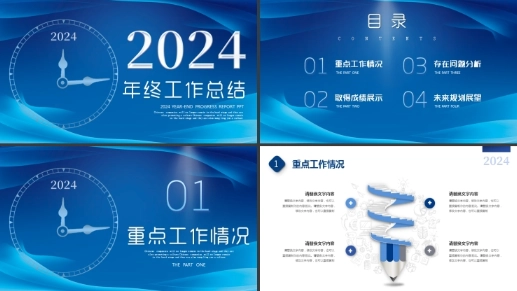
PowerPoint模板的内容页包含29张蓝色动态幻灯片图表,同时结合了PPT文字排版设计。此外,还运用了手机插图、创意铅笔插图等装饰元素,以此来凸显商务主题。
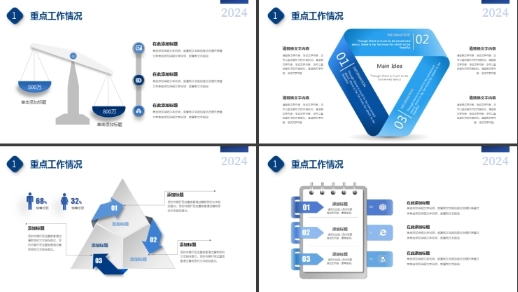
本模板适用于工作总结PPT、工作计划PPT以及工作汇报PowerPoint的制作,文件格式为PPTX。
方法一:使用PPT内置的视频功能
1. 在PPT的工具栏中,点击“插入”选项卡。
2. 在插入选项卡中,找到“媒体”组。点击“视频”按钮。
3. 在弹出的对话框中,选择您想要插入的视频文件,并点击“插入”按钮。
4. 调整视频位置和大小,使其适应您的幻灯片。
5. 播放幻灯片时,单击视频即可播放或暂停。
方法二:通过插入链接的方式导入视频
1. 打开视频所在的网页,复制视频的网址。
2. 在PPT的工具栏中,点击“插入”选项卡。
3. 在插入选项卡中,找到“媒体”组。点击“视频”按钮。
4. 在弹出的对话框中,选择“在线视频”选项卡。
5. 在视频地址框中,粘贴您复制的视频网址,并点击“插入”按钮。
6. 调整视频位置和大小,使其适应您的幻灯片。
7. 播放幻灯片时,单击视频即可播放视频。
方法三:使用嵌入代码来插入网页视频
1. 打开视频所在的网页,找到视频的嵌入代码。
2. 在PPT的工具栏中,点击“插入”选项卡。
3. 在插入选项卡中,找到“媒体”组。点击“视频”按钮。
4. 在弹出的对话框中,选择“嵌入代码”选项卡。
5. 在代码框中,粘贴您复制的视频嵌入代码,并点击“确定”按钮。
6. 调整视频位置和大小,使其适应您的幻灯片。
7. 播放幻灯片时,单击视频即可播放视频。
方法四:使用幻灯片转换工具
1. 下载并安装一款幻灯片转换工具,比如可将Microsoft PowerPoint文件转换成视频的工具。
2. 打开转换工具,并选择您要导入的PPT文件。
3. 在转换设置中,选择您想要导出的视频格式和参数。
4. 开始转换,等待转换完成。
5. 在PPT中插入转换后的视频文件。
6. 调整视频位置和大小,使其适应您的幻灯片。
7. 播放幻灯片时,单击视频即可播放视频。
 愤怒的小鸟星球大战2存档与内购修改指南_无限金币获取技巧
 接连告破!《鬼灭之刃2》与《足球经理26》的D加密防线均被突破
 蓝色星原旅谣叶冠驼技能介绍
 GamePass新层级被曝光仅可游玩Xbox第一方游戏
 独立游戏作品《树林之夜》于2017年正式登陆PS4与PC两大平台
 无双全明星中低调行动的男性角色奖杯解锁条件汇总
 最新研究揭示游戏通关后出现抑郁情绪的奥秘,其中RPG游戏的表现尤为突出
 小米手机的发展前景不容乐观,库存积压问题严重