
Windows 10 是不少用户日常使用的电脑系统,操作便捷易懂,许多用户都觉得它非常好用。不过,Windows 10 系统有个让用户颇为困扰的问题——频繁自动更新。今天,小编就来给大家分享一下如何关闭 Windows 10 系统的自动更新。
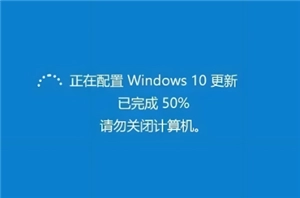
隔三差五就得更新系统,实在是烦不胜烦。这次我学聪明了,干脆直接把更新延迟30000天。具体步骤如下:
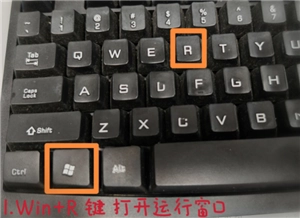
1. 按下win键和r键打开运行窗口,输入regedit后按下回车键;
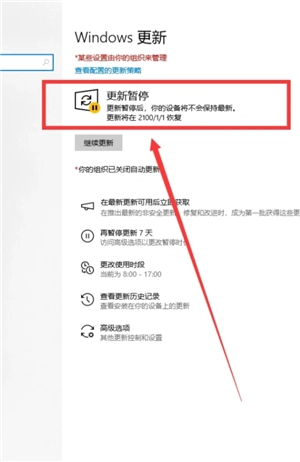
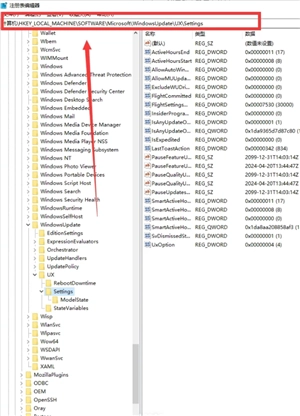
2. 按顺序打开以下文件路径:[HKEY_LOCAL_MACHINE] → [SOFTWARE] → [Microsoft] → [WindowsUpdate] → [US] → [Settings]
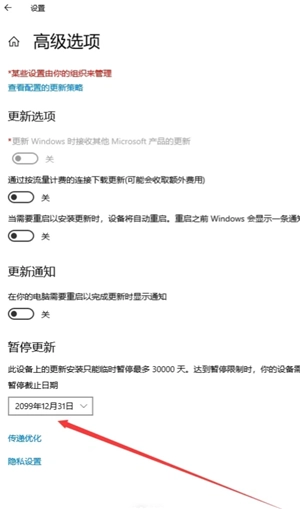
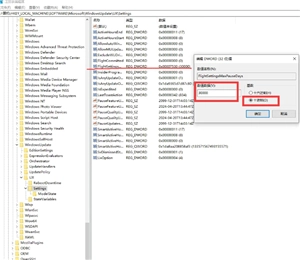
3. 最后在Settings文件夹里新建一个【DWORD32】类型的项,将其重命名为【FlightSettingsMaxPauseDays】,接着点击这个新建项。先把基数调整为【十进制】,然后在数值栏填入你希望延迟的天数(我这里直接填了30000天),最后点击确定按钮即可。
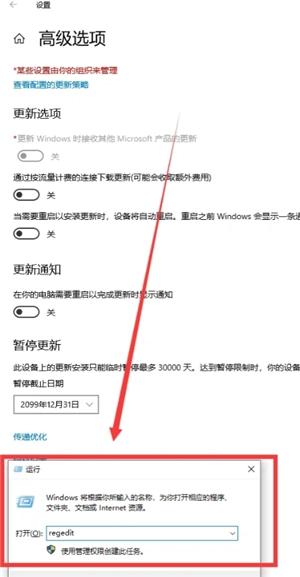
4. 再次进入设置界面,找到Windows更新页面,点击页面最下方的高级选项,在该选项最下方的暂停更新处,即可看到更新已延迟至你期望的天数,具体日期可由你自行选择。
5. 到这里就全部完成了。
右键点击“此电脑”,选择“管理”选项;接着展开“服务和应用程序”,点击进入“服务”列表,找到“Windows Update”后双击打开其属性窗口。在属性窗口中,先将“启动类型”设置为“禁用”,再点击“停止”按钮暂停当前服务;随后切换到“恢复”标签页,把“操作”项全部改为“无操作”,点击“确定”保存设置。之后打开“任务计划程序”,依次展开“任务计划程序库”-“microsoft”-“windows”,找到“Windows Update”文件夹,在右侧的任务列表中,右键点击所有相关任务并选择“禁用”。这样就能彻底关闭Win10系统的自动更新功能了。
下面为大家分享一个实用小技巧——电脑定时关机的具体操作步骤:


 接连告破!《鬼灭之刃2》与《足球经理26》的D加密防线均被突破
 蓝色星原旅谣叶冠驼技能介绍
 GamePass新层级被曝光仅可游玩Xbox第一方游戏
 愤怒的小鸟星球大战2存档与内购修改指南_无限金币获取技巧
 无双全明星中低调行动的男性角色奖杯解锁条件汇总
 最新研究揭示游戏通关后出现抑郁情绪的奥秘,其中RPG游戏的表现尤为突出
 小米手机的发展前景不容乐观,库存积压问题严重
 独立游戏作品《树林之夜》于2017年正式登陆PS4与PC两大平台