
很多人在使用Windows操作系统时,总习惯下载各类第三方软件,像截图录屏用XX工具、查毒用XX软件之类的。却不知道,其实笔记本系统自带的工具,就足以应对80%的日常使用需求了。
而且安全无捆绑、不占用额外硬盘空间、无系统资源占用,比第三方软件更实用、更稳定,也不用花钱、不用安装,随手就能用,却被大多数人忽略。
今天就来盘点一下笔记本系统自带的那些实用工具,它们覆盖了清理、游戏截图、办公、步骤记录、安全防护等多个日常使用场景,每一个都非常接地气且易于操作。看完这篇内容,你就不用再盲目下载第三方软件了,既能节省设备内存,又能有效提升使用效率。
1、磁盘清理+磁盘碎片整理
很多人都会选择下载第三方清理软件用来清理垃圾、整理磁盘,其实Windows自带的“磁盘清理”和“磁盘碎片整理”,就能完美替代,安全无捆绑,清理效果自然也逊色于第三方软件。
操作步骤如下:首先打开“此电脑”,找到需要清理的磁盘并右键点击,依次选择“Windows”→“全部”→“Windows工具”→“磁盘清理”;接着在弹出的清理选项中,勾选所有可清理的项目(包括临时文件、回收站内容、系统更新残留等);最后点击“确定”按钮,就能完成系统垃圾的清理。
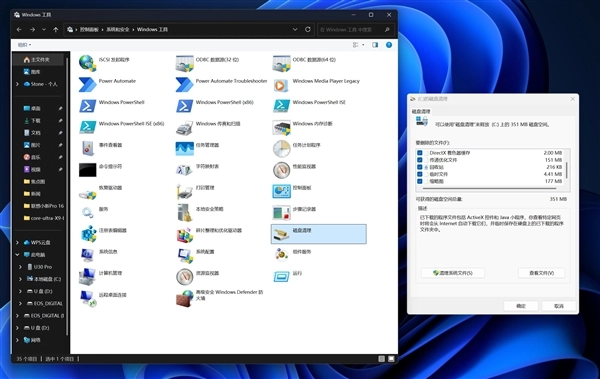
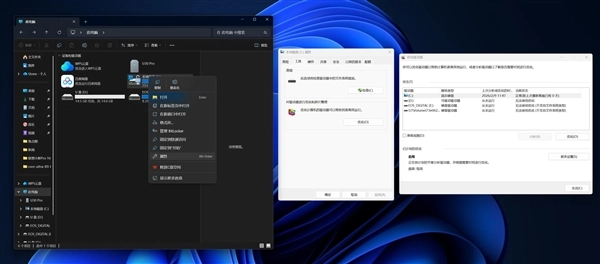
清理完成后,还可点击磁盘“属性→工具→优化”,选择磁盘,点击“优化”,即可进行磁盘碎片整理,对于老电脑或者电脑硬盘空间较少的,建议每隔一段时间就操作一次,保持系统流畅。
2、截图+游戏录屏工具
截图、录屏是日常高频需求,很多人习惯下载第三方工具,其实Windows10及以上系统,自带的截图录屏工具,功能足够用,操作更便捷。
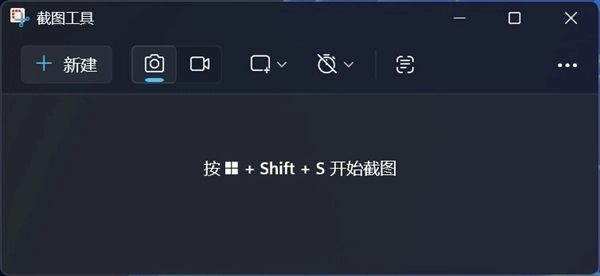
截图:按Win+Shift+S,即可快速启动截图工具,可自由选择矩形、窗口、全屏、自由形状截图,截图完成后,自动保存到剪贴板,粘贴到文档、聊天框即可使用。
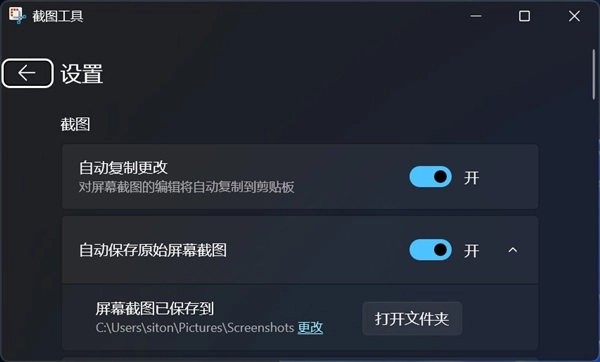
也可设置截图自动保存到指定文件夹中,无需手动保存;
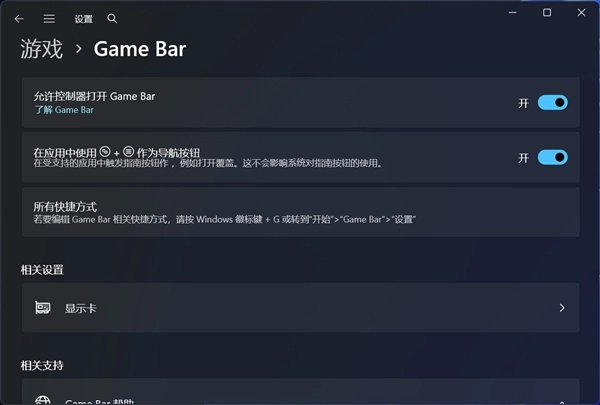
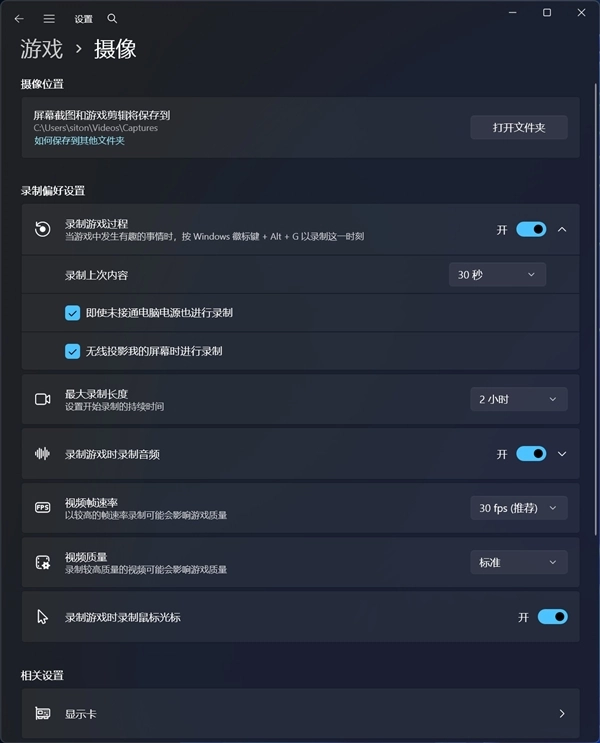
游戏录屏操作方法如下:在进行游戏的过程中,按下Win+G组合键就能调出Windows系统自带的Xbox游戏栏工具,点击其中的“录制”按钮,就能开始录屏。录屏结束后,视频会自动保存到“此电脑→视频→捕获”这个文件夹里。该功能支持暂停和停止操作,而且不需要进行额外的设置。另外,在系统设置的“游戏→摄像”选项中,还可以对录像的帧率和视频质量进行调整。
并且,在游戏过程中如果不想全程录制导致硬盘空间占用,可在精彩处按Windows+Alt+G进行回录,可选择录制前15秒~10分钟的视频片段。
3、问题步骤记录器
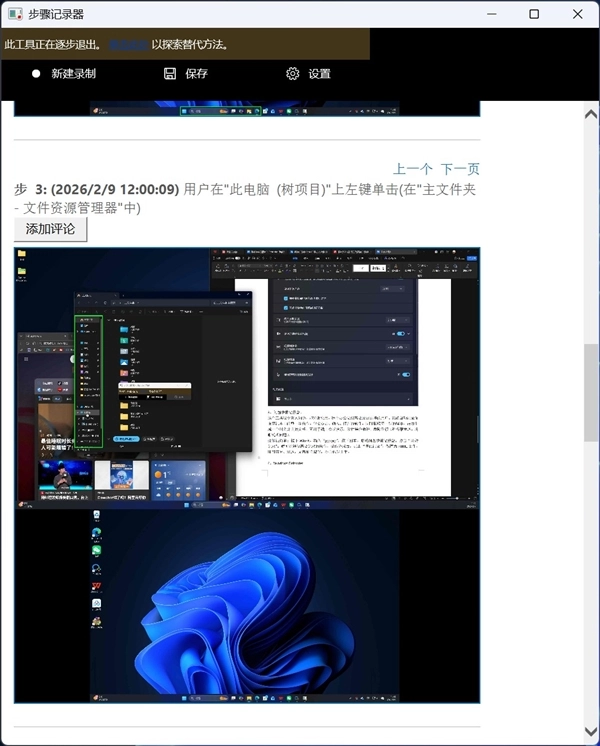
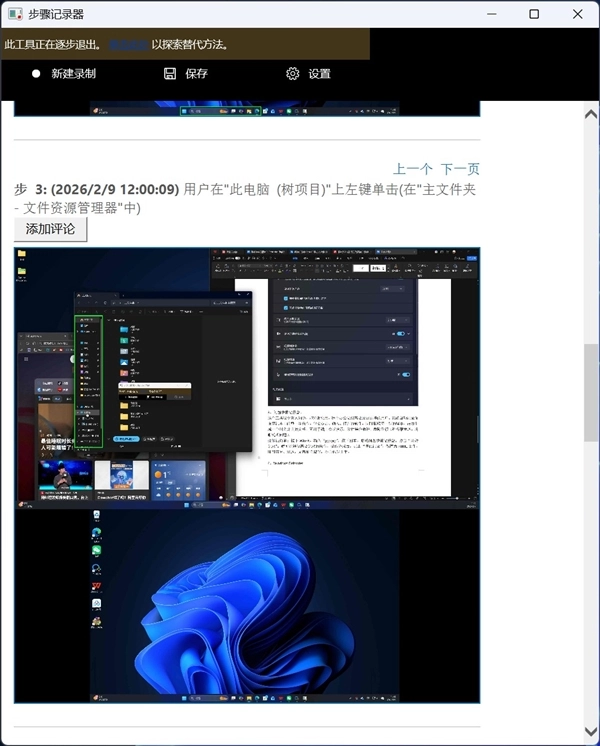
这个工具虽然知晓的人不多,却特别实用,很适合办公人群或者需要反馈故障的用户。它可以自动记录你在电脑上的每一步操作,像点击、输入、打开的软件等,还会同步截取每一步的屏幕画面,最后生成一份图文结合的文档,能用于线上会议演示、软件操作教学,以及故障反馈(发送给客服,能清楚说明问题所在)。
操作步骤非常简单:先按下Win+R组合键,在弹出的运行窗口中输入“psr.exe”,接着按下回车键,这样就能启动问题步骤记录器了。之后点击界面上的“开始记录”按钮,就可以进行需要记录的操作流程。等操作完成后,再点击“停止记录”,将记录内容保存为HTML格式的文件,保存好后就能随时查看或发送给他人了。整个过程不需要复杂的设置,即使是电脑新手也能轻松上手。
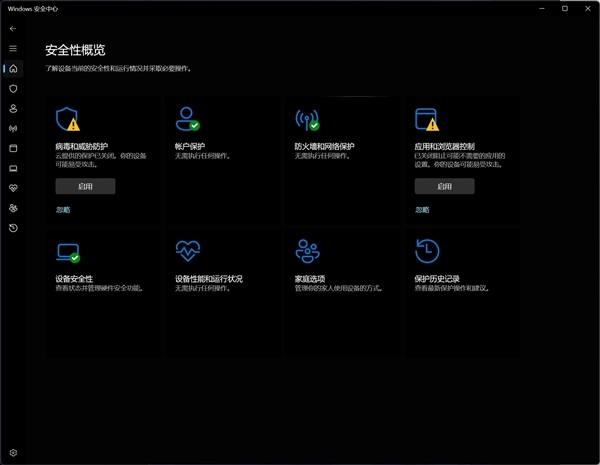
4、Windows Defender
不少用户出于对电脑安全的顾虑,会安装各类第三方杀毒软件,这些软件往往占用较多内存,还频繁弹出广告。实际上,Windows系统内置的“Windows Defender”已足以应对日常安全防护,它能实时监测并抵御病毒、木马及恶意软件,病毒库也会自动更新,既不额外占用内存,也没有广告干扰,相比很多第三方杀毒软件,稳定性和安全性更有保障。具体操作很简单:依次打开“设置→更新和安全→Windows安全中心”,就能开启实时防护功能并进行病毒扫描,无需手动干预,系统安全可自动得到守护,非常适合大多数用户使用。
相比于xxx电脑管家、xxx杀毒等软件,没有过多的系统资源占用,是更好的一种选择。
5、计算器,不止基础计算,多功能实用
很多人忽略了Windows自带的计算器,其实它不止简单的加减乘除工具,还隐藏着多种实用功能,能替代第三方计算工具,满足办公、学习、日常等多种场景的计算需求,不用额外下载,随手就能调用。
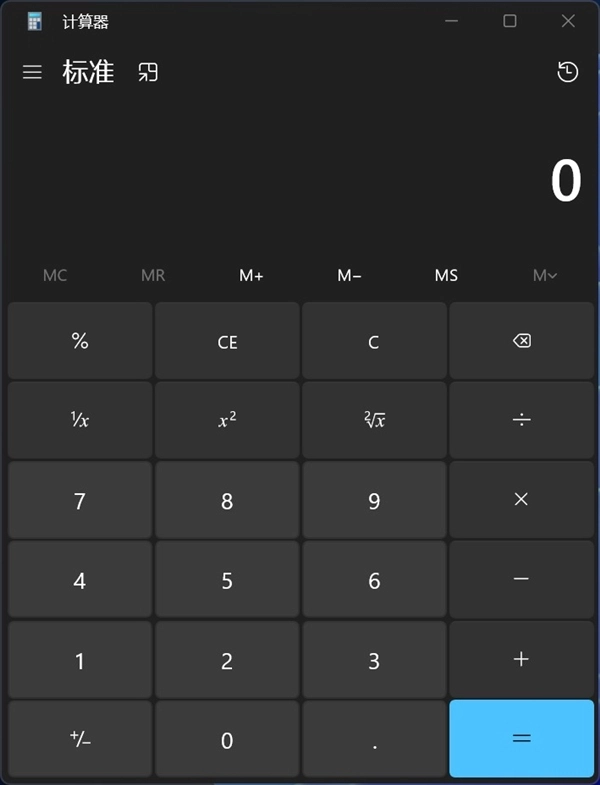
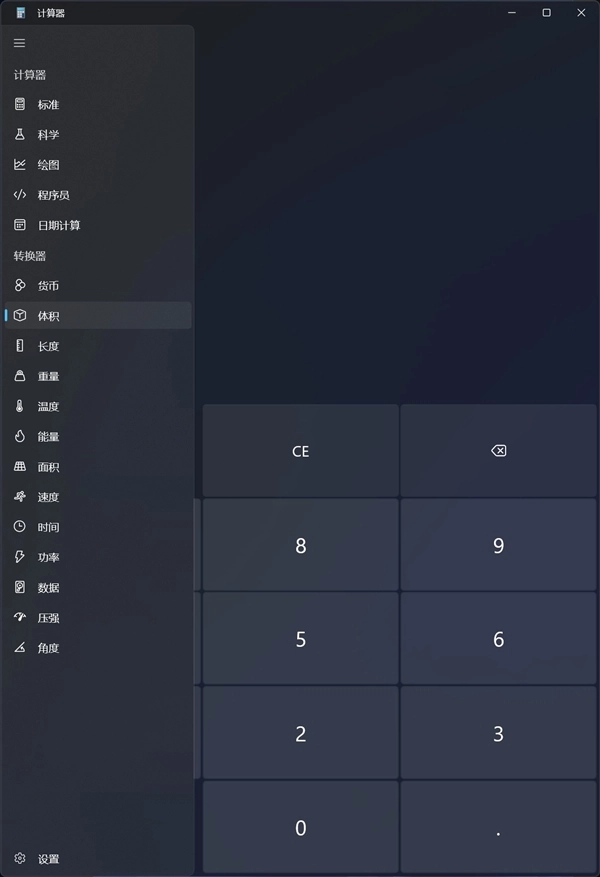
操作:打开“开始菜单→Windows附件→计算器”,或按下Win+R组合键,输入“calc.exe”,都能快速启动计算器。默认状态为“标准”模式,适用于基础的加减乘除运算;点击顶部“计算器”下拉菜单,即可切换至多种不同模式。
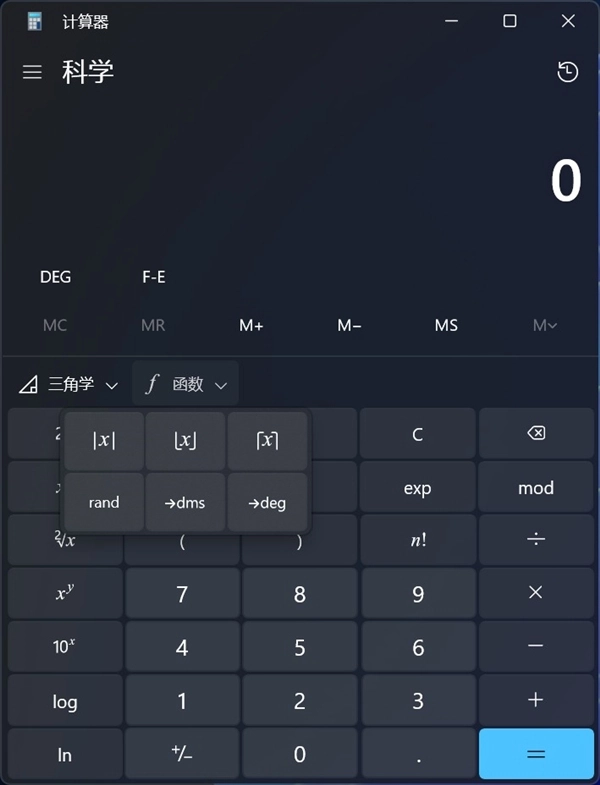
(1)科学模式:支持三角函数、对数、幂运算、进制转换等,适合学生党、办公党进行复杂计算;
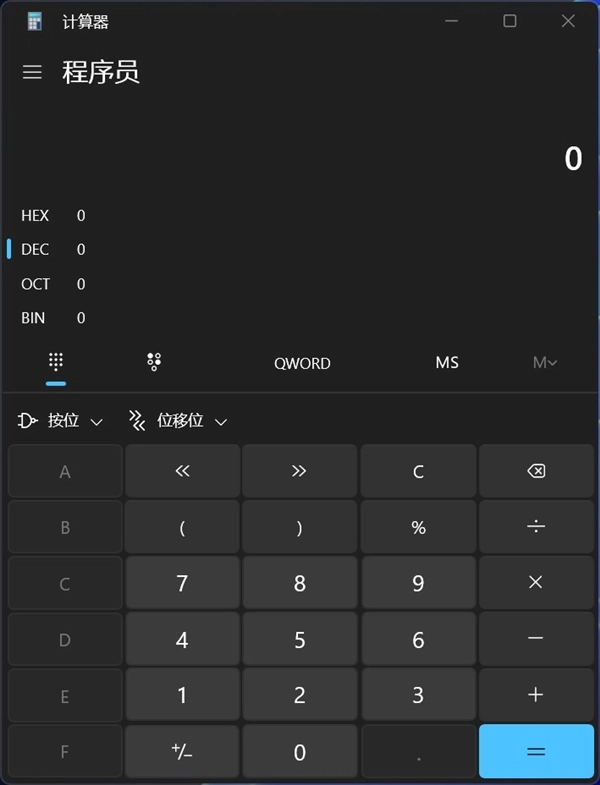
(2)程序员模式:支持二进制、八进制、十六进制转换,适合程序员进行代码相关计算;
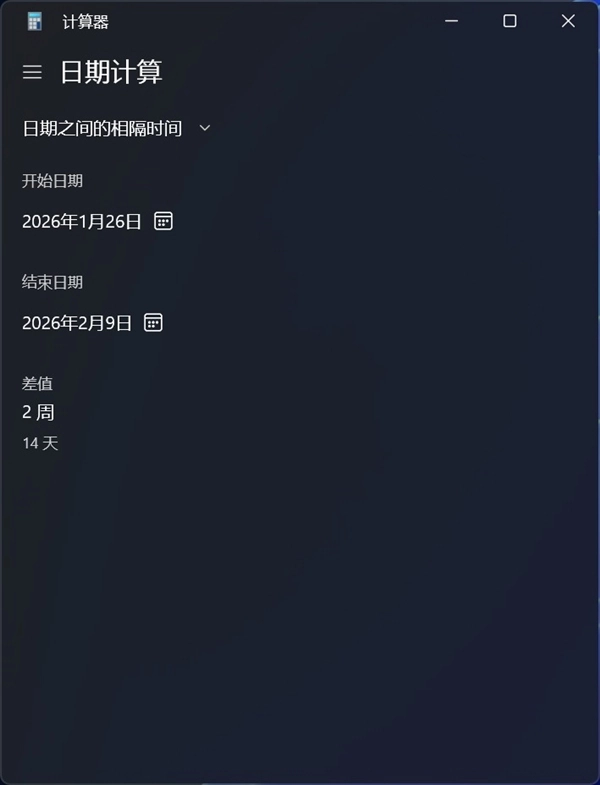
(3)日期计算:可计算两个日期之间的天数、星期,还能推算指定日期后的具体日期,适合规划时间、计算工期;
(4)单位转换:支持长度、重量、体积、温度、速度等多种单位转换(如厘米转英寸、公斤转磅、摄氏度转华氏度),差旅、办公时非常实用;
最后总结
笔记本自带的系统工具,安全无捆绑、不占额外内存、操作简单,足以应对日常使用需求。与其下载各类捆绑软件、占用内存,不如掌握这些自带工具的用法——既能提升使用效率,又能保持系统流畅,很适合大多数电脑用户,尤其是电脑小白和喜欢简洁体验的用户。这样不仅能省去不少折腾的麻烦,还能让笔记本发挥更出色的性能,真正实现“操作极简,使用高效”。
 GamePass新层级被曝光仅可游玩Xbox第一方游戏
 接连告破!《鬼灭之刃2》与《足球经理26》的D加密防线均被突破
 蓝色星原旅谣叶冠驼技能介绍
 愤怒的小鸟星球大战2存档与内购修改指南_无限金币获取技巧
 小米手机的发展前景不容乐观,库存积压问题严重
 无双全明星中低调行动的男性角色奖杯解锁条件汇总
 最新研究揭示游戏通关后出现抑郁情绪的奥秘,其中RPG游戏的表现尤为突出
 独立游戏作品《树林之夜》于2017年正式登陆PS4与PC两大平台