
WPS Office是一款十分出色的文档办公服务软件,它能为用户提供高效的文档编辑与处理服务。不少用户在使用该软件时,会有对文档编辑页面进行整页截图的需求,此时我们可以借助WPS软件自带的矩形截图或自定义截图工具来完成操作。接下来,我就为大家详细介绍具体的操作方法。
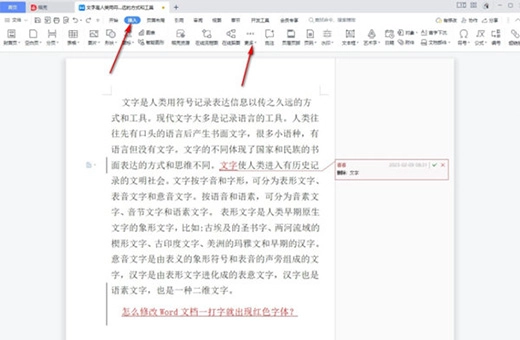
1. 打开需要编辑的文档页面后,我们可以点击进入【插入】选项的位置,接着点击【更多】选项。
2. 在【更多】选项卡中,点击【截屏】的扩展按钮,随后在弹出的子选项里,我们可以选择【矩形区域截图】或【椭圆区域截图】等选项。
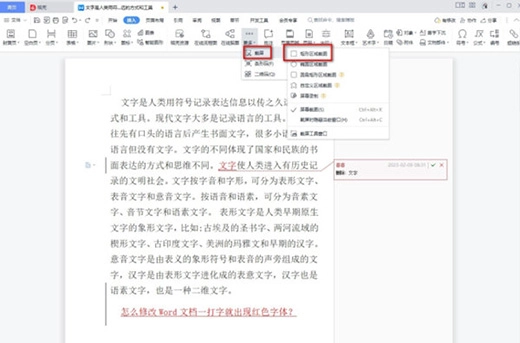
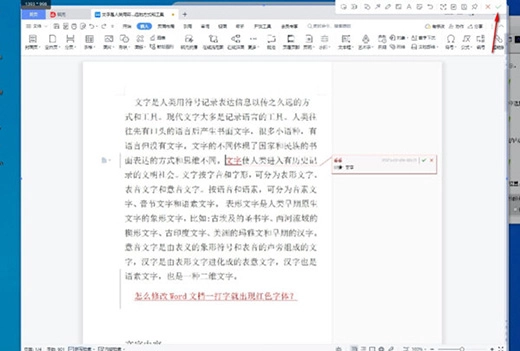
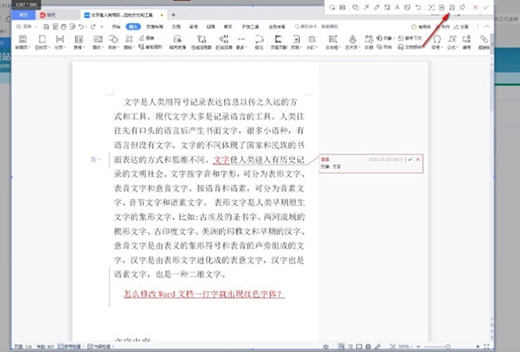
3. 在此处我们选取【矩形区域截图】这一选项,接着用鼠标在WPS文档页面上进行框选操作,把整个页面都截取下来,随后在右上角的位置会弹出一个工具栏。
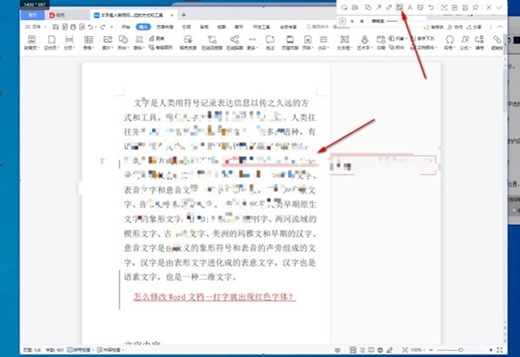
4.若你选择为图片添加马赛克,在我们添加【马赛克】图标后,用鼠标在页面上涂抹就能完成添加,具体操作可参考图示。
5.若需保存截图图片,直接点击上方工具栏中的保存按钮就能完成保存操作。
以上就是小编为大家分享的WPS整页截屏方法,大家按照文中步骤操作即可,操作过程十分高效,希望能对大家有所帮助。
 接连告破!《鬼灭之刃2》与《足球经理26》的D加密防线均被突破
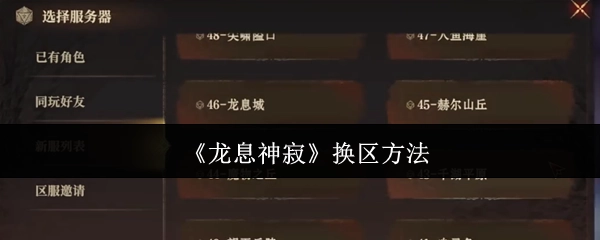 《龙息神寂》如何更换游戏区域
 蓝色星原旅谣叶冠驼技能介绍
 愤怒的小鸟星球大战2存档与内购修改指南_无限金币获取技巧
 无双全明星中低调行动的男性角色奖杯解锁条件汇总
 横版动作角色扮演游戏《Towerborne》将于2月26日结束抢先体验阶段,正式推出完整版
 最新研究揭示游戏通关后出现抑郁情绪的奥秘,其中RPG游戏的表现尤为突出
 独立游戏作品《树林之夜》于2017年正式登陆PS4与PC两大平台