
泰拉瑞亚联机教程主要围绕多人模式展开,包括创建与选择联机模式。你可以选择多人联机,通过互联网加入他人的多人游戏房间;也能在多人游戏界面点击创建游戏,把自己的地图设为主机并创建房间,等待小伙伴加入。
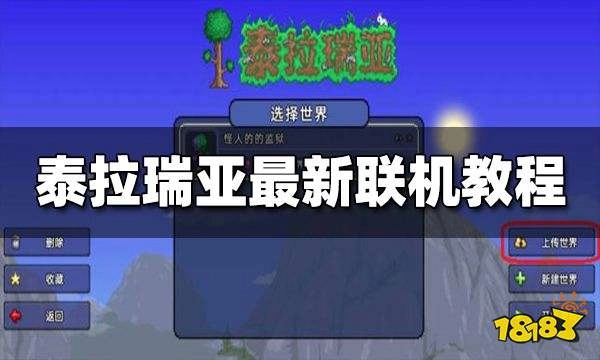
一、首先我们打开游戏,映入眼帘的依然是这个熟悉的游戏主界面。
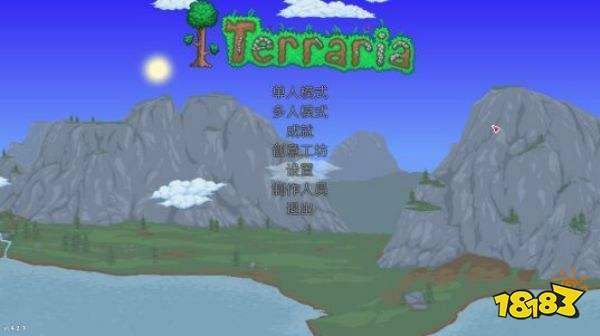
二、接下来我们打开多人模式,我们可以在这里选择我们的联机模式:
三、按照老规矩,在正式进入游戏前,我们得先完成角色选择这一步。大家既可以在当前界面创建新角色,也能把单机模式下已有的角色添加到多人联机模式里。
四、和1.2版本的PE不同,现在创建角色时能选择更多游戏模式,旅途角色也同样包含在内。我个人比较推荐选择软核模式,技术好的玩家也可以尝试中核与硬核模式来挑战自我。
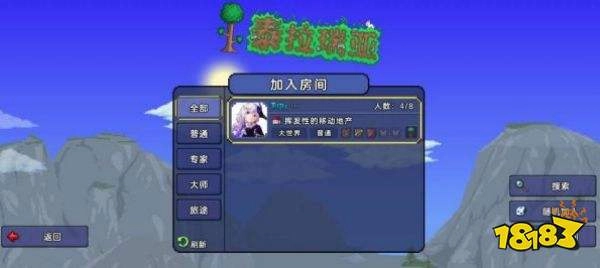
五、完成角色创建后,点击“加入游戏”。在这里我们可以搜索他人的房间进行加入,房间有开放和私密两种类型。
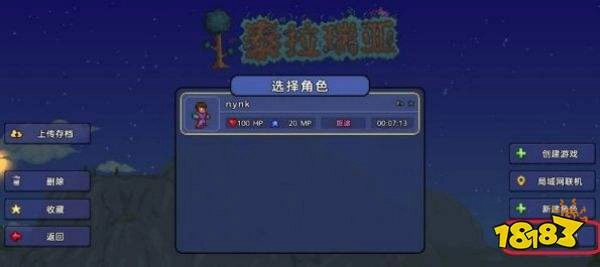
开放的房间通常是欢迎所有为联机而来的玩家准备的,而私密房间则是设计给那些好友之间一起玩的玩家们;
六、当然如果我们不想进入互联网的房间,我们也可以自己开房间来与小伙伴们联机。
在多人游戏界面选择创建游戏,这样就能把自己的地图设为主机,接着创建房间,等待小伙伴们加入。
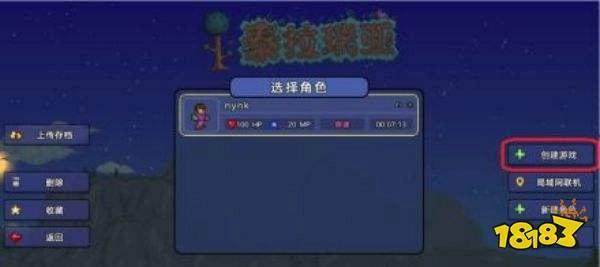
还可以通过给房间设置密码来保证不会有不认识的人来打扰你们的游戏。完美解决了以前的种种联机烦恼。
作为主机的玩家的网络状况可能会影响联机体验,建议尽量选择网络环境较好的玩家担任主机,这样能让我们的游戏体验更加流畅。
七、同样的,我们还保留了经典的“面对面快联”功能以及steam端的云存档功能:
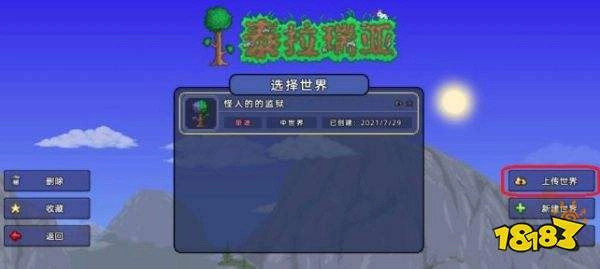
我们选择“上传世界”这个选项,就能把我们的世界上传到TapTap的云端服务器。之后,当我们在其他设备上玩游戏时,只要登录TapTap社区账号,就能加载云服务器里的地图继续游玩,不用再担心临时开存档的问题了。
八、我们还能选择“局域网联机”来创建房间。这种联机方式和老版本泰拉瑞亚1.2的联机模式是一样的,只要玩家们处于同一个网络环境中,就能直接进行联机。
步骤也很简单:先打开局域网联机功能,接着选择角色和地图,最后点击开始游戏就能创建局域网联机房间,体验最经典怀旧的面对面联机,这难道不是件乐事吗?
以上就是小编为大家带来的泰拉瑞亚最新资讯攻略内容,希望可以帮助到大家。
 蓝色星原旅谣叶冠驼技能介绍
 愤怒的小鸟星球大战2存档与内购修改指南_无限金币获取技巧
 接连告破!《鬼灭之刃2》与《足球经理26》的D加密防线均被突破
 GamePass新层级被曝光仅可游玩Xbox第一方游戏
 最新研究揭示游戏通关后出现抑郁情绪的奥秘,其中RPG游戏的表现尤为突出
 独立游戏作品《树林之夜》于2017年正式登陆PS4与PC两大平台
 无双全明星中低调行动的男性角色奖杯解锁条件汇总
 小米手机的发展前景不容乐观,库存积压问题严重