
XMind作为一款功能强大的思维导图工具,能助力用户清晰梳理与呈现思维脉络,提升思考效率与创造力。无论是学习、工作场景,还是个人生活规划,它都能成为实用的辅助工具。不过,不少新手用户对其使用方法尚不熟悉,因此今天为大家准备了XMind电脑版的入门指南。这份指南将帮助你快速上手,掌握软件的基础操作与核心功能,从而在不同领域充分发挥思维导图的应用价值。
思维导图的绘制原则
在制作思维导图的过程中,遵守以下原则,可以让你的导图做到重点突出、逻辑清晰、内容丰富。
关键词:提取关键词是一个主动对信息进行内化和思考的过程,在绘图过程中尽量运用能阐明关键概念的词,而不是长句。
清晰的逻辑结构:运用金字塔结构,不断进行分类、概括、类比、发散、联系等方法来让你的思维更清晰。
色彩:用不同的颜色在视觉上区分不同的主题和信息。
图像:在关键部分插入图片以激发联想,强调关键概念。
线条:用线条渐细来让主题之间有重要性间的区隔,可以选择合适的线形来增加导图的协调性。
Xmind 的多种结构
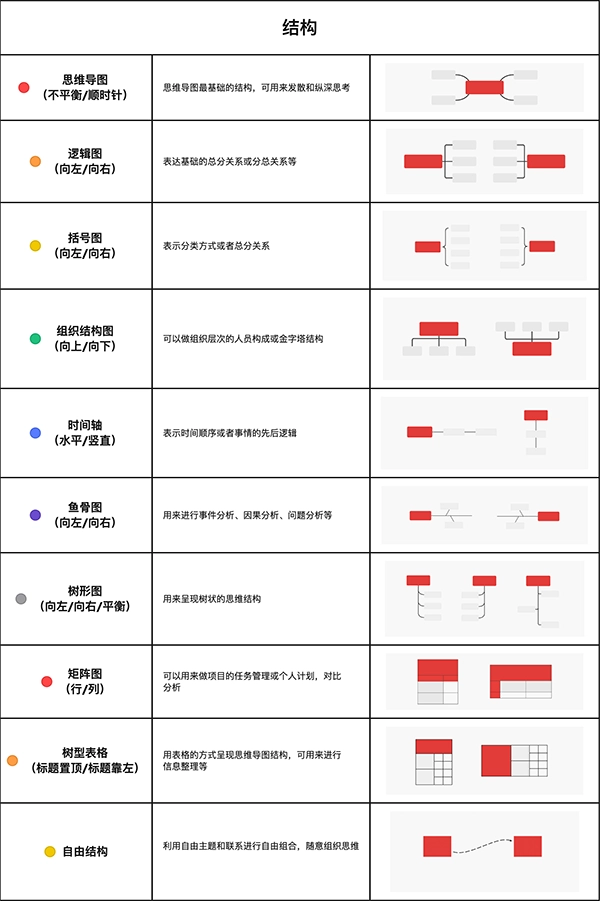
Xmind 提供多种思维结构可供选择:
Xmind 中的主题
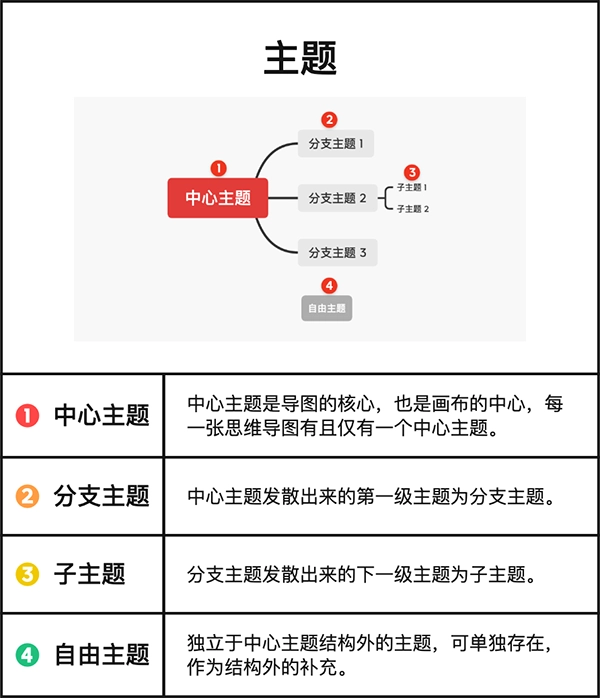
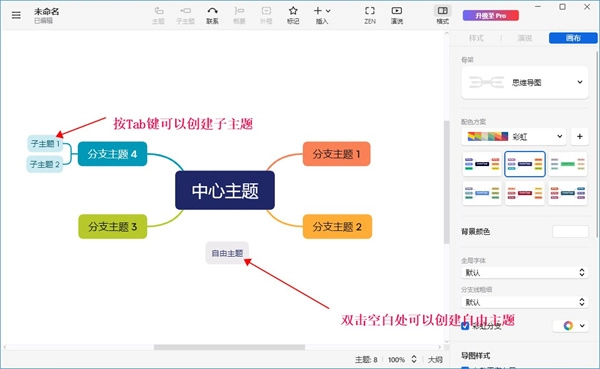
Xmind中有四种不同类型的主题,分别是中心主题、分支主题、子主题和自由主题。
Xmind 中的主题元素
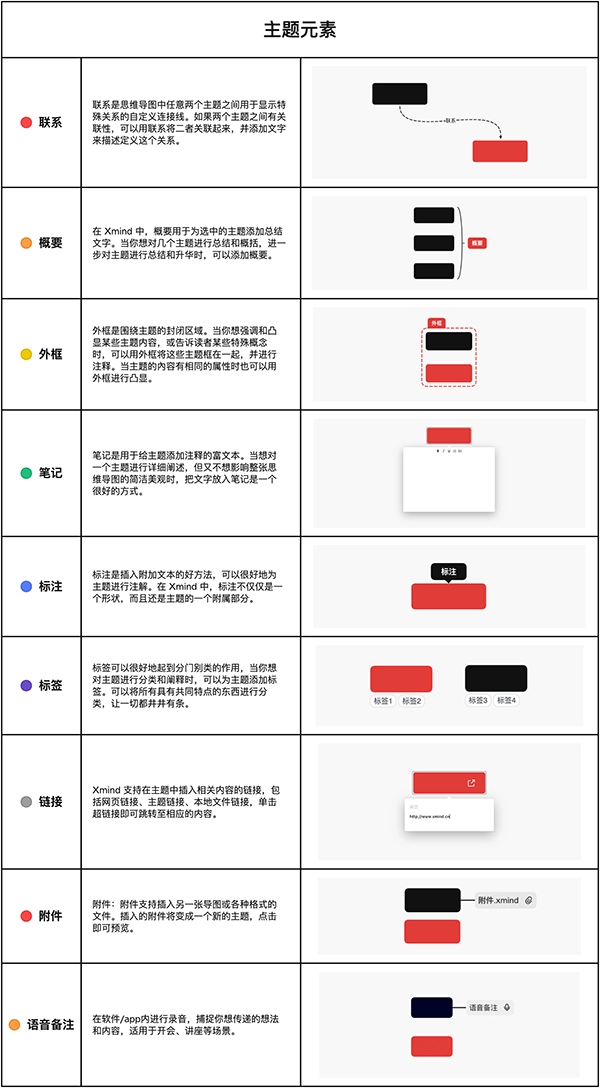
Xmind中有联系、概要、外框、标注、标签等主题元素可以用来对主题进行分类、补充和强调,突出主题间的逻辑关系。
Xmind 中的视觉元素
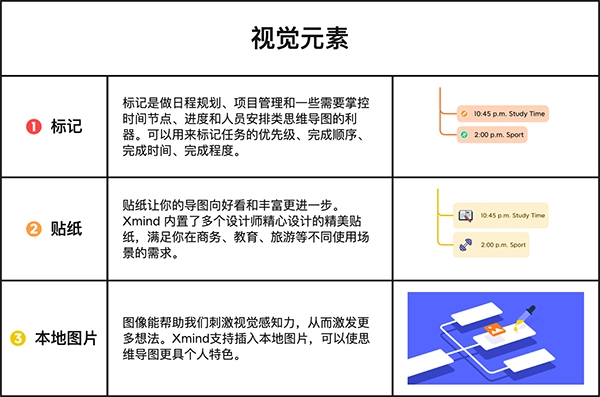
图像是思维导图中很重要的一部分,Xmind支持插入标记、贴纸和本地图片来使思维导图更形象生动。
Xmind具体操作
新建思维导图
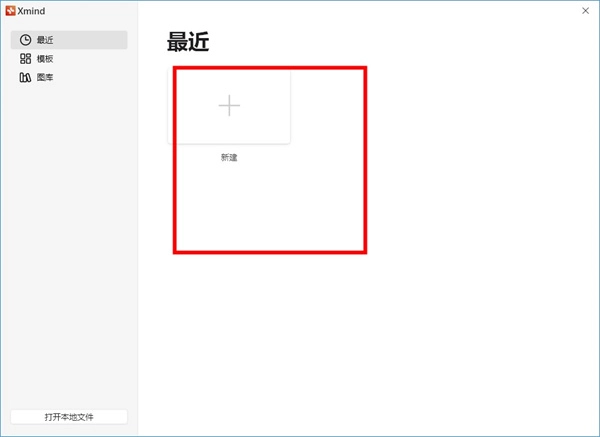
可以选择「新建」,可以选择「从模版新建」,也可以选择「从图库中新建」。
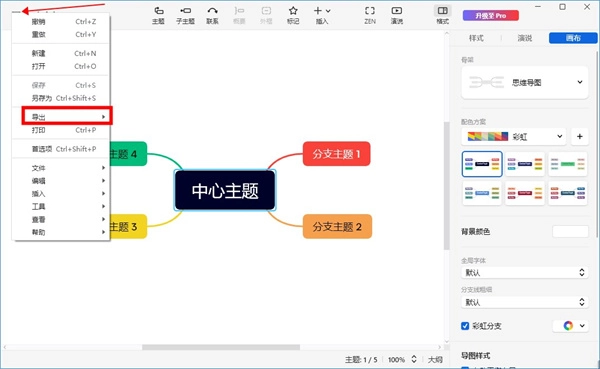
也可以在「文件」-「导入」,导入其他文件格式的文件。
添加各种主题
按 Tab 添加子主题,按回车键添加同级别主题,双击空白处添加自由主题。
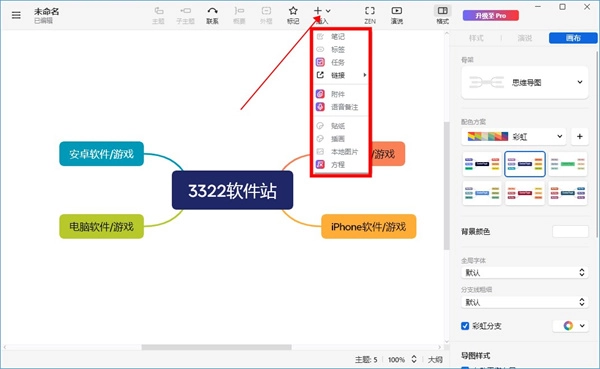
添加联系、外框、概要、笔记、标签、附件、超链接等元素
选中主题,在工具栏中点击对应的按钮即可添加。
删除和撤销
选中元素,点按删除键即可进行删除。撤销按快捷键 Mac:Command/Control+Z、电脑:Ctrl+Z 即可。
更改画布、主题、文字样式
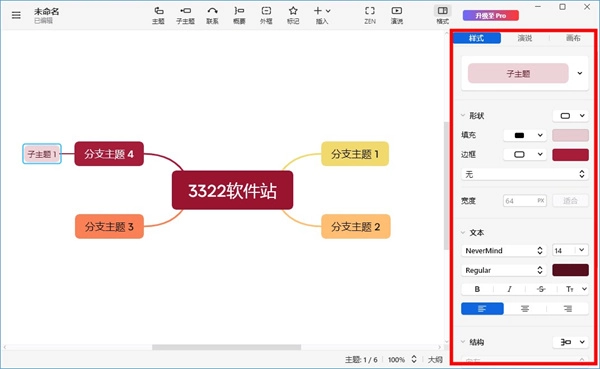
所有关于样式的修改,都在软件窗口右侧的格式面板中。
分享和导出
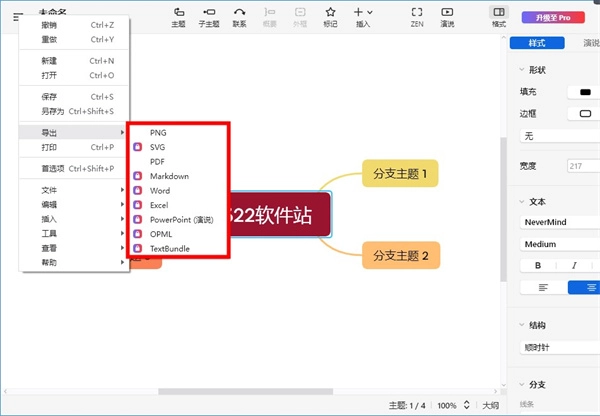
支持导出PNG、PDF、SVG、Markdown、Excel、Word、PowerPoint、OPML、TextBundle等多种文件格式,还能通过邮件、印象笔记等渠道分享导图。
ZEN 模式
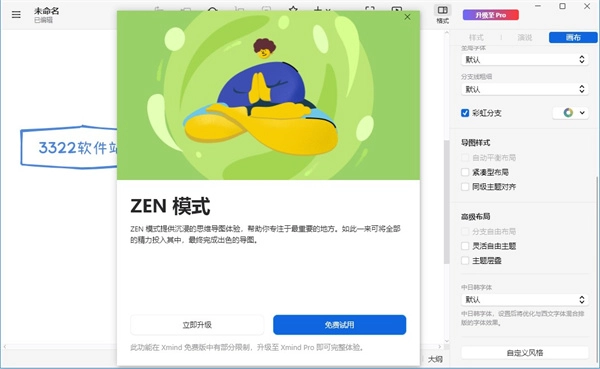
ZEN 模式让你专注于思维导图本身。在 ZEN 模式下,你可以集中火力,全神贯注地进行思维的发散和整理,得出更好的解决方案。
演说模式
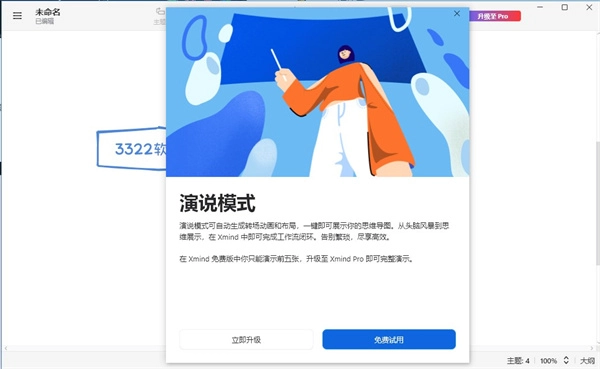
演说模式能自动生成转场动画与布局,一键就能呈现你的思维导图。从头脑风暴到思维展示,在Xmind里就能完成工作流闭环。告别繁杂,尽享高效。
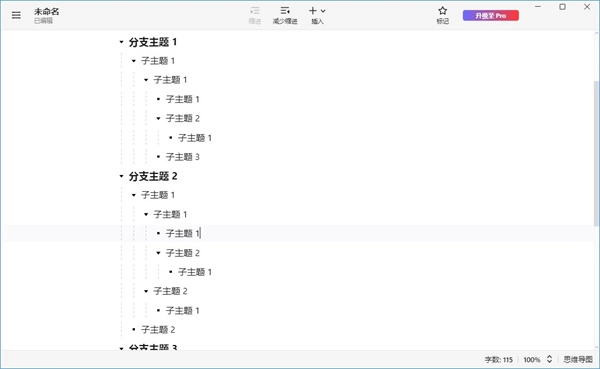
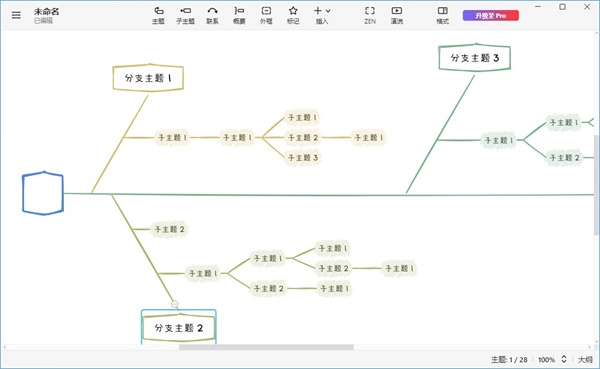
大纲视图
轻松在思维导图和大纲视图间进行切换,提供了一种组织和架构思维的新方式,有效帮助大脑思考和解决问题。
自定义风格
你可以根据自己的喜好调整主题的样式,把字体、线条和颜色设置成自己喜欢的样子,保存好后就可以重复使用了。
Xmind快捷键
常用的是:
插入子主题:Tab (Mac/Win)
插入主题(之后):Return(Mac)\Enter(Win)
拷贝/粘贴:Command ⌘ + C/V (Mac)、Ctrl + C/V (Win)
撤销:Command ⌘ + Z (Mac)、Ctrl + Z (Win)
保存文件:Command ⌘+ S (Mac),Ctrl + S (Win)
文件
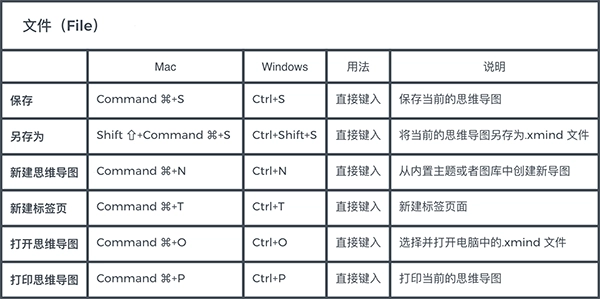
文件快捷键,指的是对当前文件整体的一个操作,常见的功能有保存、关闭、打开和新建等。
①保存当前思维导图
快捷键:Command ⌘ + S (Mac),Ctrl + S (Win) 用法:直接按键输入 说明:绘图过程中,时不时按下 Command ⌘/Ctrl + S 的习惯,能最大程度上避免因电脑死机或断电造成的导图丢失的窘境。
当然如果真的遇到了意外情况,也不用太过慌张。可以在菜单栏【文件】
②新建思维导图
快捷键:Command ⌘ + N (Mac),Ctrl + N (Win) 用法:直接按键输入 说明:当你想另外创建一个思维导图文件时,可以按下 Command ⌘/Ctrl + N 直接进入系统的初始界面,从内置主题风格或者图库中创建思维导图。
插入
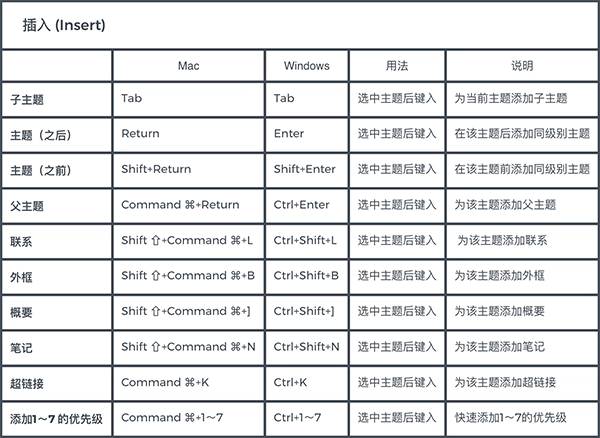
XMind 支持添加丰富的主题元素,你可以通过添加标记、标签、超链接、附件、主题链接、笔记等元素,来清晰呈现复杂的逻辑层次并充分表达丰富的想法。
①插入子主题
快捷键:Tab (Mac/Win) 用法:选中主题后键入 说明:插入子主题是 XMind: ZEN 中最基础的操作之一,非常简单,直接按 Tab 键就可以。配合插入同级别主题(之后)的回车键 Return(Mac)/Enter(Win) 使用,便可以快速进行内容的输入。
②插入联系
快捷键:Shift ⇧+ Command ⌘ + L (Mac),Ctrl +Shift+ L (Win) 用法:选中主题后键入 说明:联系可以表示两个主题间的特殊关系,选中主题点按快捷键组合 Shift+Command⌘/Ctrl+ L,即可快速进行添加。同理,外框、概要、笔记等都可以用这样的方式来进行添加。记住各个功能英文的首字母即可区分来。
另外,目前 XMind: ZEN 还可以为标注、标签、语音备注和插入本地图片等进行快捷键的自定义,可以设置自己习惯的快捷键。
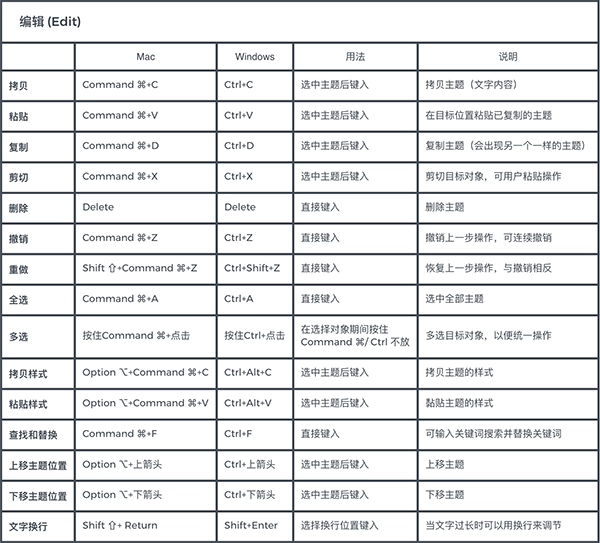
编辑
【编辑】类型快捷键是输入和调整内容时使用频率最高的快捷键类别,主要用于对思维导图执行复制、粘贴等基础编辑操作。
①拷贝/粘贴
快捷键:Command ⌘ + C/V (Mac)、Ctrl + C/V (Win) 用法:选中主题后键入 说明:拷贝和粘贴操作大部分时候都是绑定在一起进行的,在绝大部分的软件中都有该操作快捷键的设置,组合按键以及用法几乎都是相同的,因此记忆起来毫无压力。该快捷键的使用,能大量节省相同/相似内容的输入时间。
②撤销
撤销操作的快捷键:Mac系统是Command ⌘ + Z,Windows系统则为Ctrl + Z。使用方法很简单,直接按下对应的组合键即可。它堪称编辑时的「后悔神器」,能帮你取消上一步的操作——毕竟在编辑过程中,输错字、误操作是难免的,而撤销功能可以有效减少这些失误带来的影响。
值得一提的是 XMind 中还有「重做功能」,可以恢复上一步的操作,与撤销相反。
③查找和替换
快捷键:Command ⌘ + F (Mac)、Ctrl + F (Win) 用法:直接按键输入 说明:当你想查找/更改导图中某一文字内容时,按下组合键 Command ⌘/Ctrl + F 会在左侧弹出搜索窗口,可以输入希望查找的文字,也可以选择将查找的文字全部替换为想要的文字。
④拷贝/粘贴样式
以下是修改后的文本:**快捷键**:Mac 系统为 Option ⌥ + Command ⌘ + C/V,Windows 系统为 Ctrl + Alt + C/V **用法**:选中目标主题后按下对应快捷键即可 **说明**:在 XMind 中,该快捷键不仅能拷贝主题的文字内容,还可复制或粘贴主题的样式。若你调整好某个主题的样式后,希望让整张思维导图的样式保持统一,这个功能能帮你高效实现这一需求。
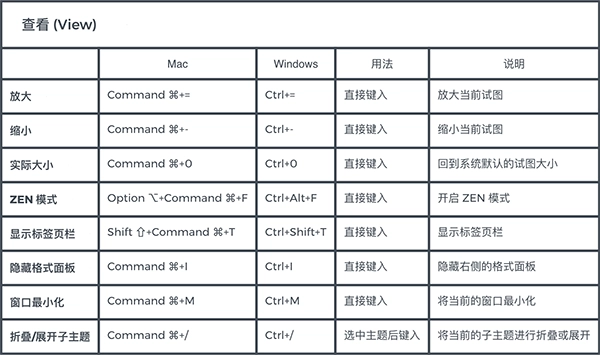
查看
查看快捷键主要应用于对思维导图的视觉审阅上,比如说放大和缩小当前的试图,隐藏格式面板和开启 ZEN 模式等。
①放大/缩小
快捷键:Command ⌘ + =/- (Mac)、Ctrl + =/- (Win) 用法:直接键入 说明:当你在绘制内容比较多的导图时,可以灵活运用放大和缩小的功能。放大以查看局部,缩小以查看整体。可以直接用快捷键对思维导图进行放大/缩小,也可以按住 Command ⌘/Ctrl 并滚动鼠标来进行画布大小的调整。
②折叠/展开子主题
快捷键:Command ⌘ + / (Mac)、Ctrl + / (Win) 用法:选中主题后键入 说明:折叠/展开子主题功能可以用于思维展示也可以用于导图记忆。在记忆导图内容时,将主题折叠起来,对自己进行提问,得出答案后再将内容进行展开。可以用回想的方式来加强你的记忆。
自定义快捷键
XMind除了提供已有的快捷键外,还允许用户自定义快捷键,具体可通过菜单栏依次点击【XMind】
你既可以自定义已有的快捷键,也能为插入本地图片、标签、标注等功能设置专属快捷键。自定义过程中,若新设置的快捷键与系统现有快捷键冲突,会及时给出提示。要是想恢复初始状态的快捷键,点击【重置默认快捷键】即可。
 接连告破!《鬼灭之刃2》与《足球经理26》的D加密防线均被突破
 蓝色星原旅谣叶冠驼技能介绍
 愤怒的小鸟星球大战2存档与内购修改指南_无限金币获取技巧
 GamePass新层级被曝光仅可游玩Xbox第一方游戏
 无双全明星中低调行动的男性角色奖杯解锁条件汇总
 最新研究揭示游戏通关后出现抑郁情绪的奥秘,其中RPG游戏的表现尤为突出
 独立游戏作品《树林之夜》于2017年正式登陆PS4与PC两大平台
 小米手机的发展前景不容乐观,库存积压问题严重