
你是否曾遇到过无法注册谷歌Google账号的问题?为了帮助大家顺利注册属于自己的谷歌账号,3322小编整理了一份详细的注册指南,其中也涵盖了注册时可能遇到的手机号码验证失败等常见问题。以下将根据不同设备需求,分别介绍手机端和电脑端的谷歌账号注册流程,按照这些步骤操作即可免费获取账号,小编已实际测试有效,希望能对大家有所帮助!

1、加速器(没有加速器,我们连谷歌网站都无法访问,更别谈注册,所以加速器是重中之重)
2、手机号(用于接收短信验证)
3、谷歌浏览器(使用谷歌浏览器打开谷歌官网注册,成功率最高)
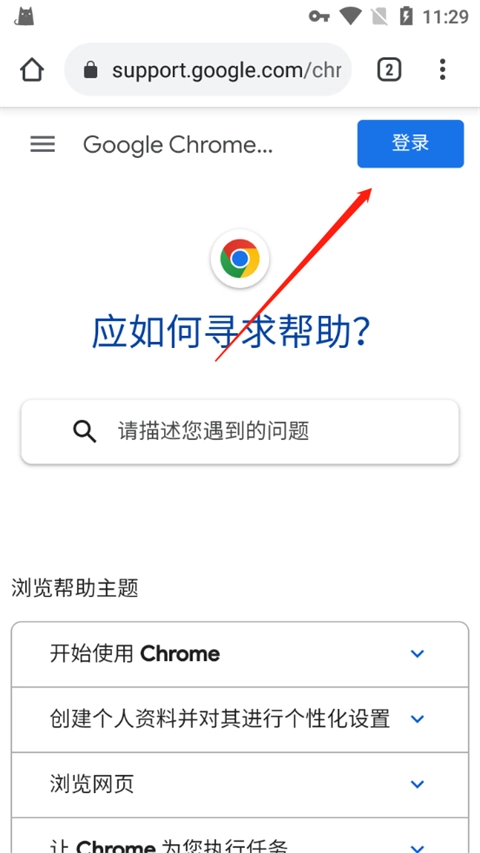
1、首先进入谷歌浏览器app,点击右上角【登录】。
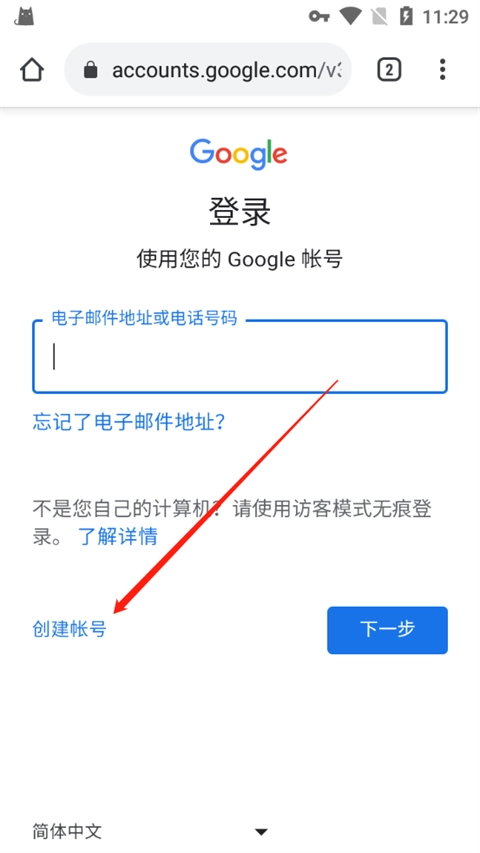
2、点击【创建账号】-【为自己创建】。
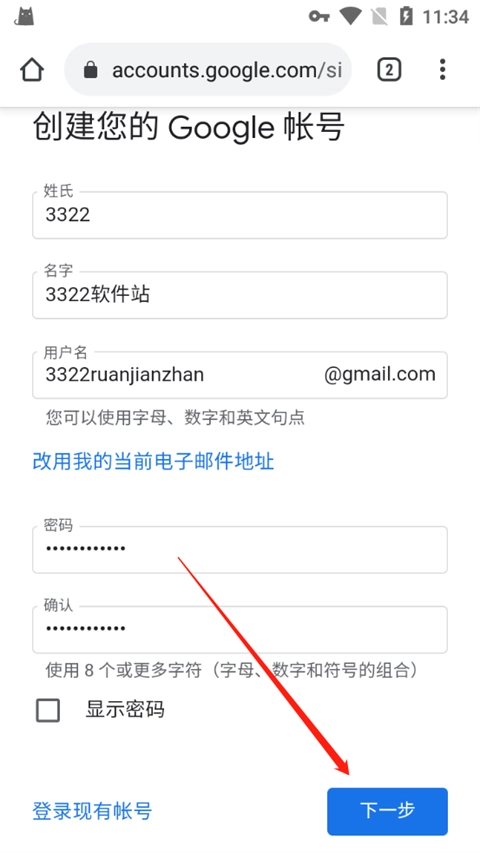
3、填写创建Google账号的信息并点击【下一步】。
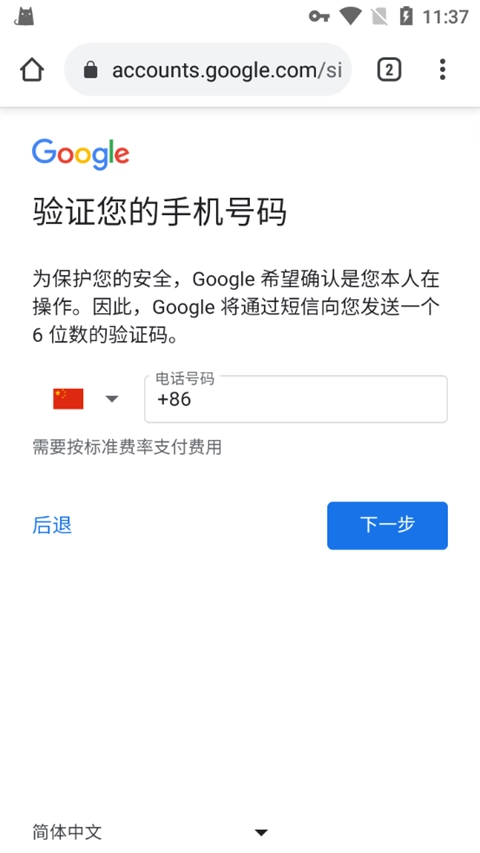
4、然后在验证界面中输入自己的手机号码,点击【下一步】。
5、输入验证码,点击【验证】。
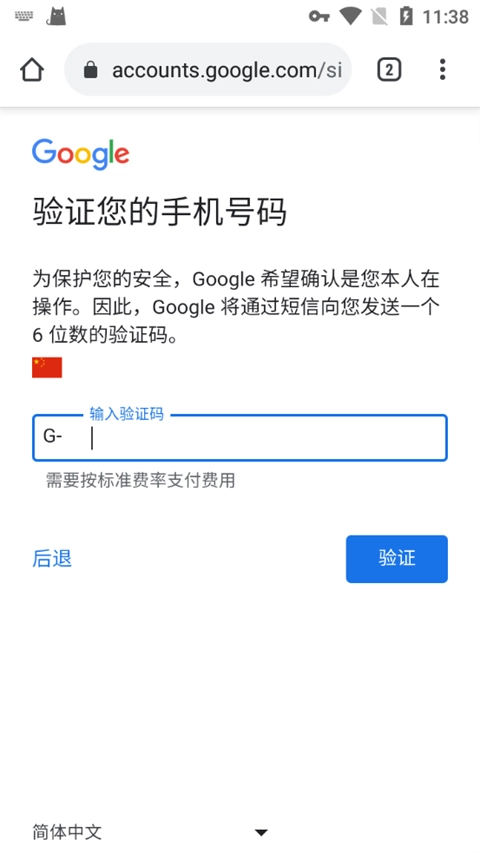
6、最后再次填写相关信息,进行最后的步骤【下一步】-【下一步】-【同意】即可完成创建。
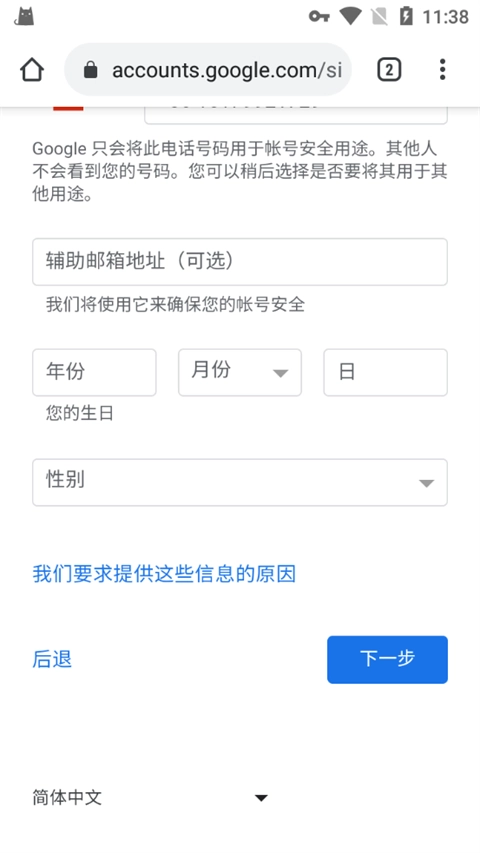
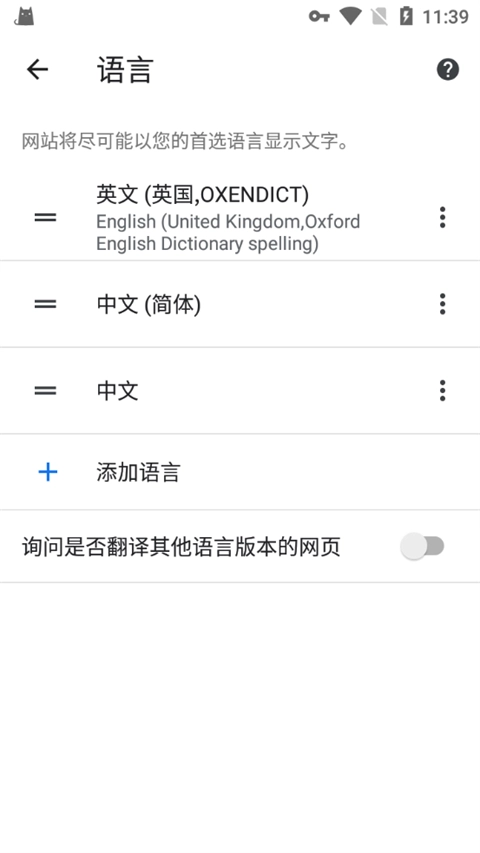
7、要是在注册时遇到提示【此电话号码无法用于验证】,你可以进入手机设置,将手机语言切换为英语,完成语言修改后,再重新按之前的步骤操作就能完成验证了。
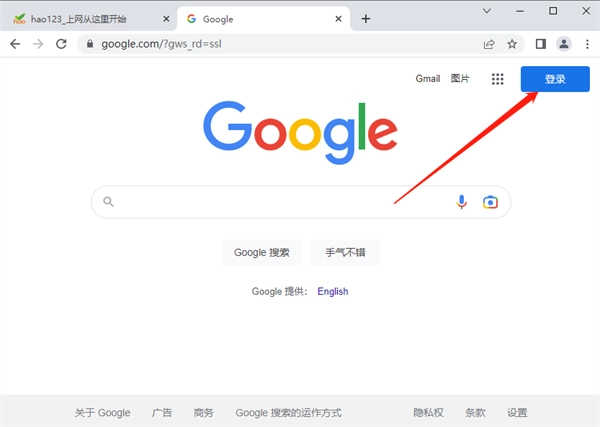
1、首先进入谷歌官网(www.google.com),点击右上角的【登陆】。
2、跳转到登录界面后,我们依次点击【创建账号】-【个人用途】。
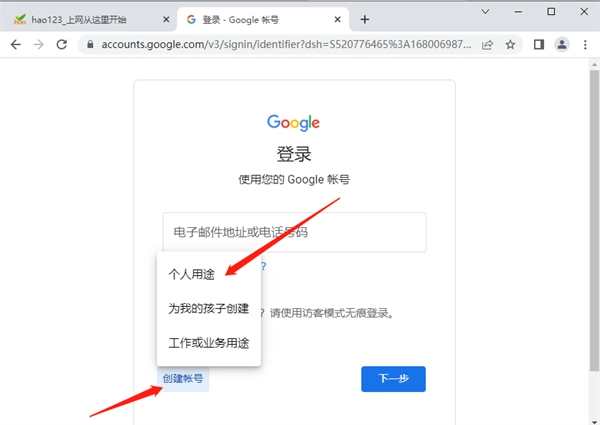
3、然后按照要求填写信息并点击【下一步】。
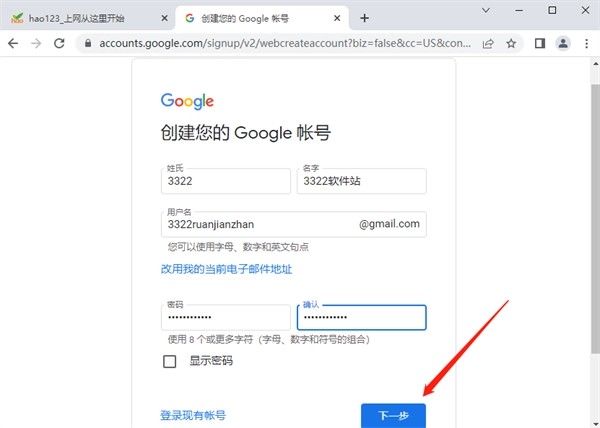
4、接下来会跳转到手机验证页面,要是运气不错,我们能直接跳过这一步;要是运气欠佳,那就按要求输入手机号,再点击【下一步】按钮。
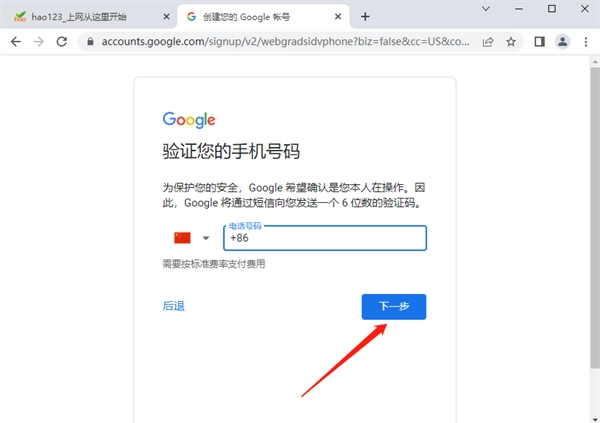
5、然而,恰恰是在这个环节,不少网友会遇到“此电话号码无法用于验证”的问题,接下来我就给大家分享一下解决办法!
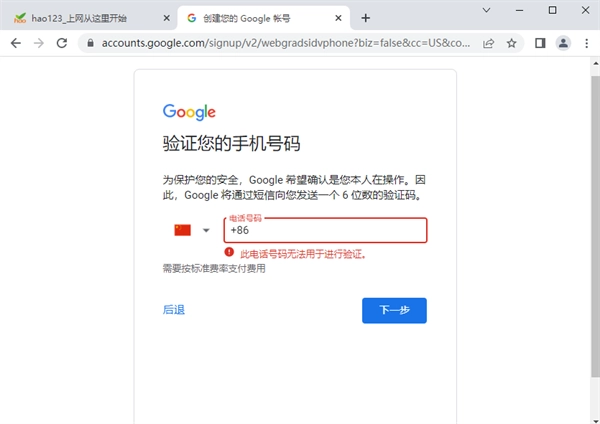
6、关闭Google注册页面,点击谷歌浏览器上面这三个点,点击【设置】-【语言】。
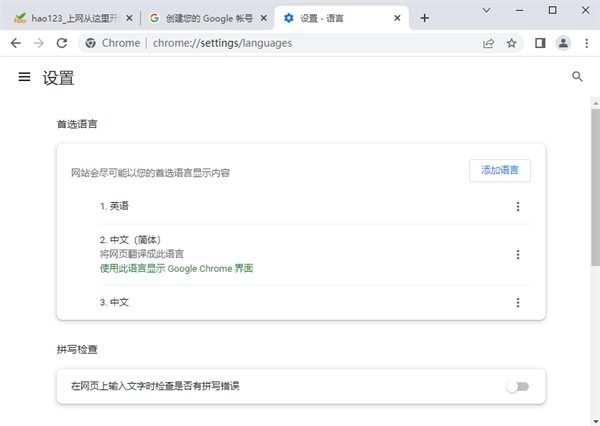
7、添加【英语】并选择【以这种语言显示Google Chrome】。
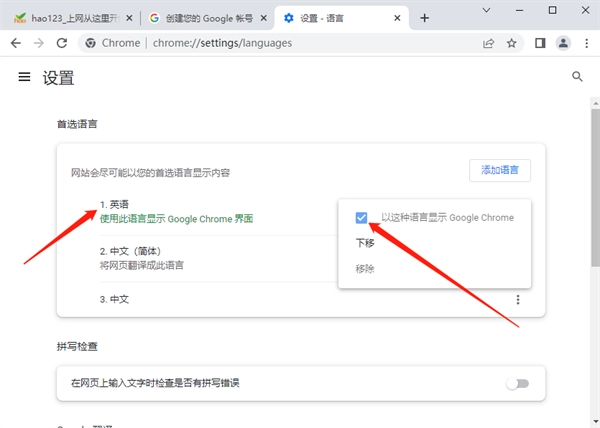
8、最后重复上述操作,你会发现电话号码已变为可选状态,这意味着注册时可以不填写手机号,相当于跳过了手机验证环节,我们只需根据提示填写必填信息即可。
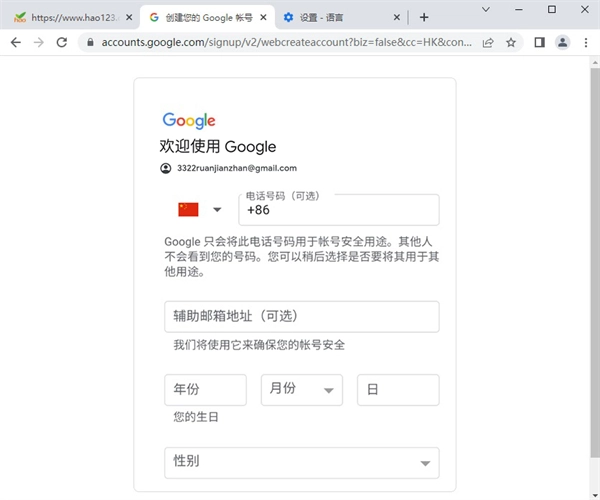
9、当然,很多时候进入手机验证界面时,仍需填写手机号进行验证。此时正确选择中国+86的国家/地区代码,再填写手机号码,通常就能顺利通过验证。
后面的步骤都是下一步操作,直接同意就行,这时候谷歌账号就注册完成了,并且会自动登录到谷歌官网。
很多网友看了教程还是无法成功注册,可能是因为你下面的这些内容没有处理好,请大家认真对比!
1、使用谷歌浏览器注册
注册谷歌账号时,务必使用谷歌浏览器操作——无论是电脑还是手机,都建议先安装谷歌浏览器,再通过它访问谷歌官网完成注册。不少网友用国内浏览器注册往往以失败告终,没有谷歌浏览器的朋友可以在本站搜索下载。另外,打开谷歌浏览器后,先开启无痕模式再进行注册,能进一步提高注册成功率。
2、加速器IP地址的选择
加速器IP地址在注册环节对注册能否成功起着决定性作用。在此建议大家选择香港地区的付费加速器来进行加速!
 蓝色星原旅谣叶冠驼技能介绍
 《生化危机9》中那些设计复杂的彩蛋,至今尚未被玩家完全破解
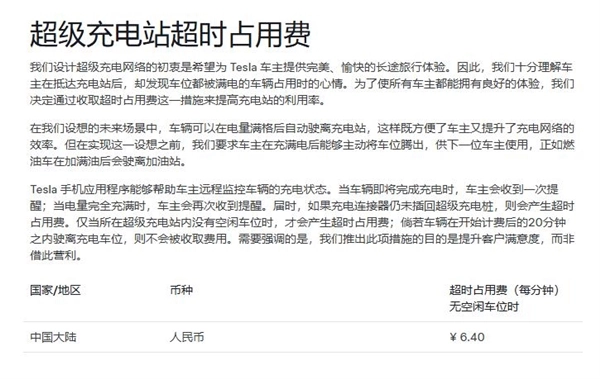 特斯拉超充站超时费规则调整:仅当无空位时收取并给予20分钟宽限
 GamePass新层级被曝光仅可游玩Xbox第一方游戏
 最新研究揭示游戏通关后出现抑郁情绪的奥秘,其中RPG游戏的表现尤为突出
 如何用PS调整字体样式
 《英雄联盟》海克斯大乱斗模式中圣枪游侠的海克斯选择指南
 小米手机的发展前景不容乐观,库存积压问题严重