
在全网范围内,不少雷电模拟器的用户反馈,在使用模拟器更新游戏或在线更新文件时遇到了问题,比如出现“更新失败”“网络异常”“浏览器显示无网络”等情况,大家可以查看应用无法联网、网络异常的解决办法来解决这些问题。
这篇教程将以win7系统与win10系统为示例,详细呈现雷电模拟器网络异常的解决办法及具体操作步骤,若在更新游戏或其他app时遇到这类问题,都能参照此方法解决。
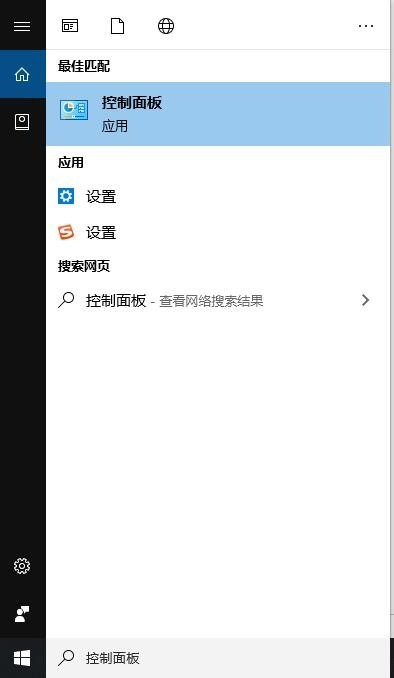
1、点击电脑开始键,打开计算机中的”控制面板”。
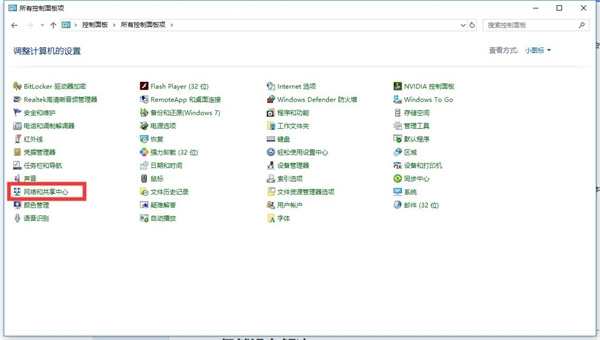
2、点击网络和共享中心。
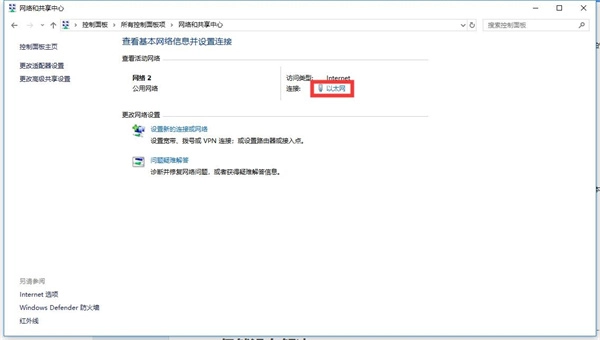
3、接下来进入“以太网”并选择属性;若为Win7或Win10系统,鼠标左键双击“Internet协议版本4(TCP/IPv4)”;若是XP系统,则鼠标左键双击“Internet协议(TCP/IP)”即可。
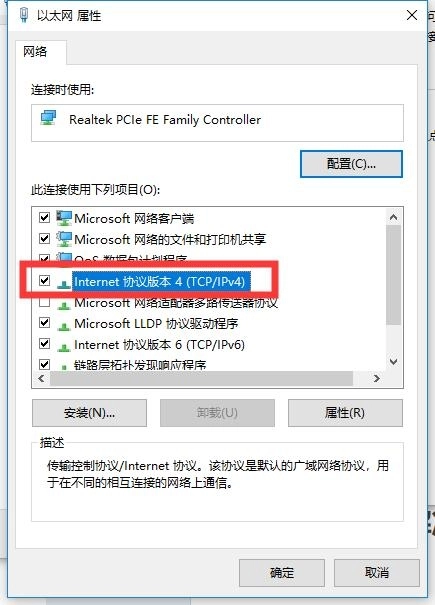
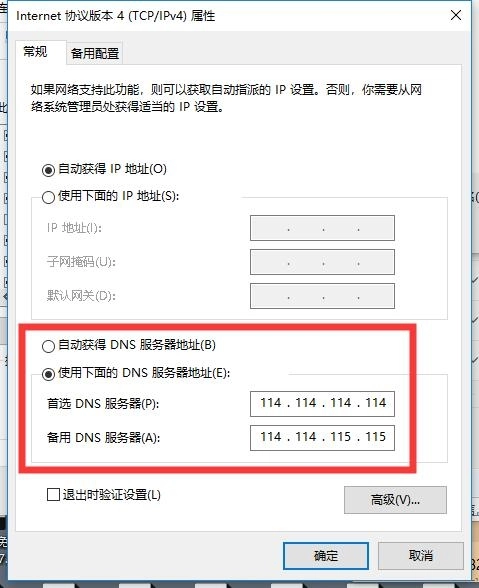
4、选择自动获取IP地址,然后点击“使用下面的DNS服务器地址”,输入首选DNS服务器和备用DNS服务器。
首选DNS服务器:114.114.114.114
备用DNS服务器:114.114.115.115
5、XP系统的打开步骤也差不多:依次点击开始 → 控制面板 → 网络连接 → 本地连接 → 属性 → internet 协议(TCP/IP) → 属性 。
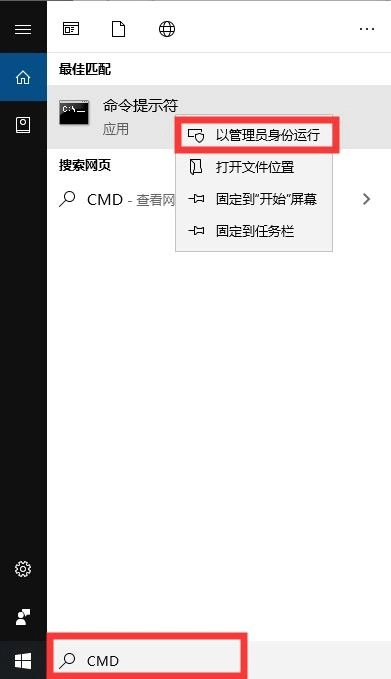
6、要是问题依旧没解决,你可以打开命令提示符,在电脑左下角直接搜索CMD或者命令提示符,接着右键点击命令提示符,选择用管理员权限来打开它。
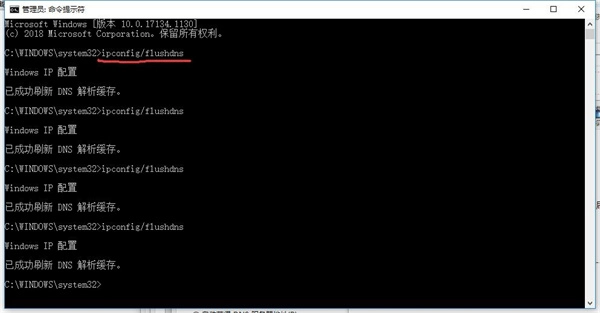
请输入指令ipconfig/flushdns,输入完毕后按下回车键刷新DNS缓存,建议多刷新几次,之后重新启动雷电模拟器。
修改DNS时,若电脑当前已有IP地址,建议先截图保存到桌面,以防修改后出现断网问题——若因修改DNS导致断网,可根据之前的截图重新输入IP地址进行还原。
最后如果还是无法在线更新游戏等情况,关闭雷电模拟器,再去重启网络设备(比如:路由器)。
 蓝色星原旅谣叶冠驼技能介绍
 GamePass新层级被曝光仅可游玩Xbox第一方游戏
 接连告破!《鬼灭之刃2》与《足球经理26》的D加密防线均被突破
 愤怒的小鸟星球大战2存档与内购修改指南_无限金币获取技巧
 最新研究揭示游戏通关后出现抑郁情绪的奥秘,其中RPG游戏的表现尤为突出
 小米手机的发展前景不容乐观,库存积压问题严重
 无双全明星中低调行动的男性角色奖杯解锁条件汇总
 独立游戏作品《树林之夜》于2017年正式登陆PS4与PC两大平台