
雷电模拟器从3.62版本起就已添加对多按键手柄的支持,不过仍有不少用户不清楚如何在雷电模拟器中使用手柄。接下来,小编将为大家分享一份雷电模拟器手柄使用教程,还不了解的朋友可以一起来看看!
如果是有线手柄,直接用USB线插入电脑即可;无线手柄则需将无线接收器插入电脑来完成连接。连接成功后,选择手柄设置选项就行,至于手柄功能区(也就是各个按键的功能与设置)的详细教程,本文都已一一列出。
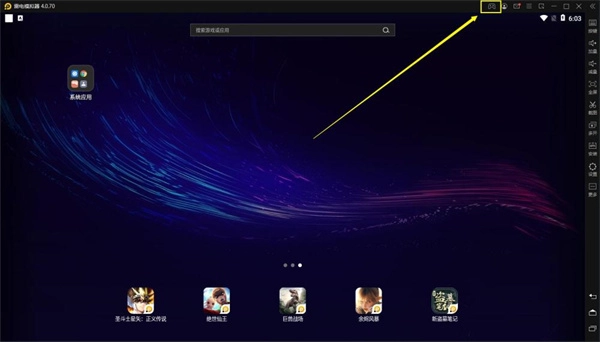
一、查看手柄状态
打开雷电模拟器,这里显示的手柄未连接的状态。
二、连接手柄和电脑
1、有线手柄:将手柄USB插入电脑USB接口
2、无线手柄:将无线接收器插入电脑USB接口
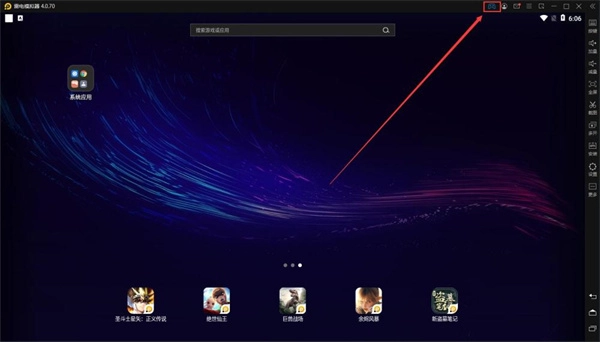
然后调整对应的模式(具体操作请参照手柄说明书),通常选择安卓模式进行连接;连接成功后,雷电模拟器会显示“检测到手柄,已连接”的提示。
三、如何设置手柄按键
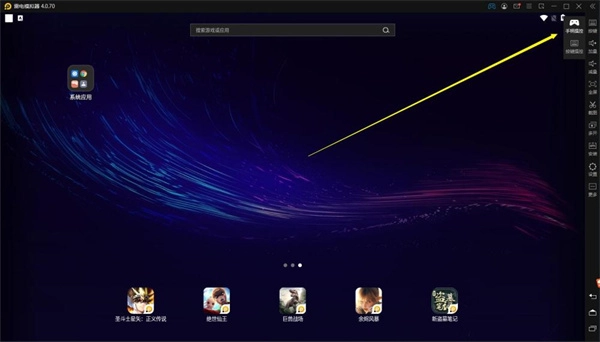
1、打开雷电模拟器的按键操控
这里会出现手柄设置和键盘设置两个选择,我们选择手柄设置。
2、打开我们的手柄设置界面,能看到右侧的功能区,该功能区的所有按键都可通过拖动到指定位置来完成设置。
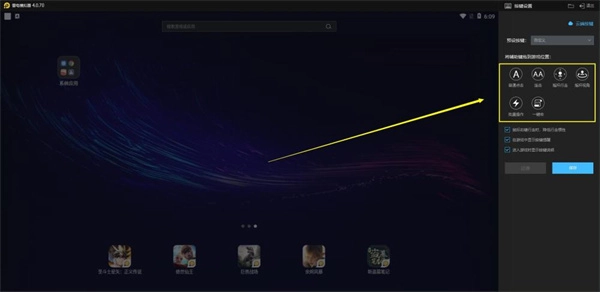
3、功能区,各个按键的设置与作用。
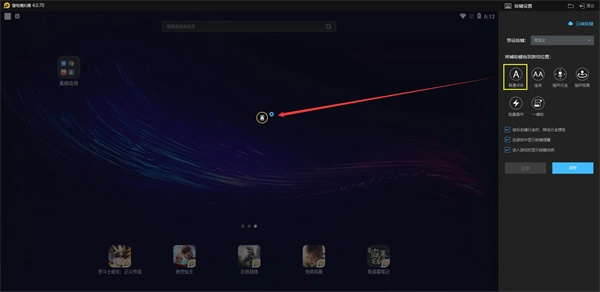
①普通点击设置
设置方式:鼠标移动到功能区的普通点击上左键长按拖动到需要设置按键的位置,然后在手柄上按下按键即可。 功能作用:模拟按键点击
例如:
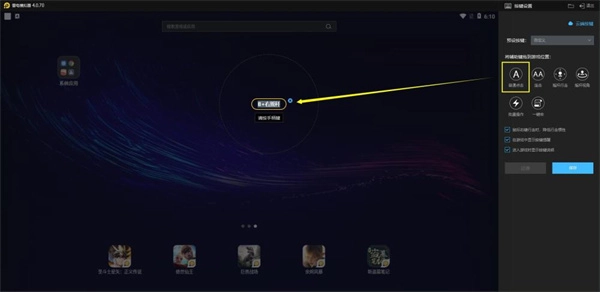
tip:组合按键设置:
在普通点击的设置基础下,可以同时按下两个按键,设置成组合按键
例如:
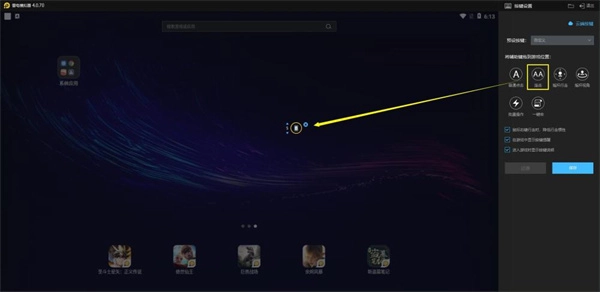
②连击设置
设置方法如下:将鼠标移至功能区的“连击”选项上,长按左键并拖动到想要设置按键的位置,接着在手柄上按下对应的按键就完成了。
功能作用:模拟按键连击
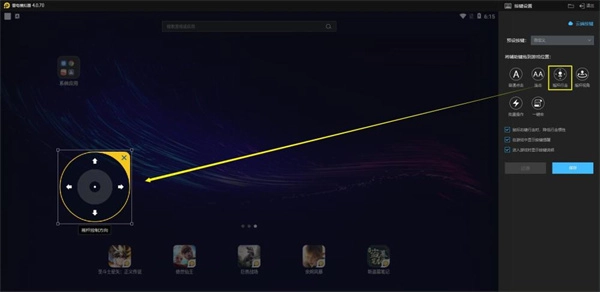
③方向键设置
设置方法:把鼠标移到功能区的方向键上,按住左键拖动到游戏里对应的方向按键位置即可。
功能作用:控制游戏角色的移动
例如:
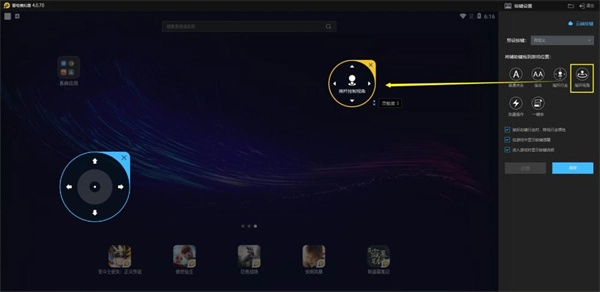
④旋转视角设置(多用于3D游戏,例如:龙之谷,崩坏3等等)
设置方法:把鼠标移到功能区的旋转视角按钮上,长按左键并拖到右半屏;灵敏度是用来调节视角旋转速度的。
功能作用:调整3D游戏的视角
例如:
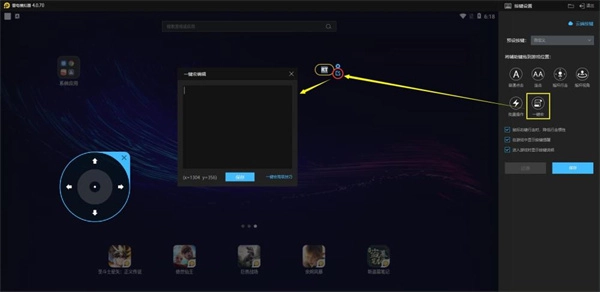
⑤一键宏键(多用于连续操作)
设置方法如下:把鼠标移到功能区的一键宏处,长按左键将其拖动到右半屏,接着点击右下角的绿色小笔图标,就能进入宏编辑界面。
功能作用:实现一些连续点击拖动,类似于脚本的功能。
 接连告破!《鬼灭之刃2》与《足球经理26》的D加密防线均被突破
 蓝色星原旅谣叶冠驼技能介绍
 愤怒的小鸟星球大战2存档与内购修改指南_无限金币获取技巧
 GamePass新层级被曝光仅可游玩Xbox第一方游戏
 无双全明星中低调行动的男性角色奖杯解锁条件汇总
 最新研究揭示游戏通关后出现抑郁情绪的奥秘,其中RPG游戏的表现尤为突出
 独立游戏作品《树林之夜》于2017年正式登陆PS4与PC两大平台
 小米手机的发展前景不容乐观,库存积压问题严重