
相信不少小伙伴在使用雷电模拟器时,可能会遇到忘记备份数据,或者安装升级模拟器时覆盖了原有数据的情况。那么,如果安装时选择了自定义安装,没有覆盖数据,这种情况该如何处理呢?这篇教程就来教大家在没有意外的情况下,找回模拟器数据的方法。
一、确认模拟器位置
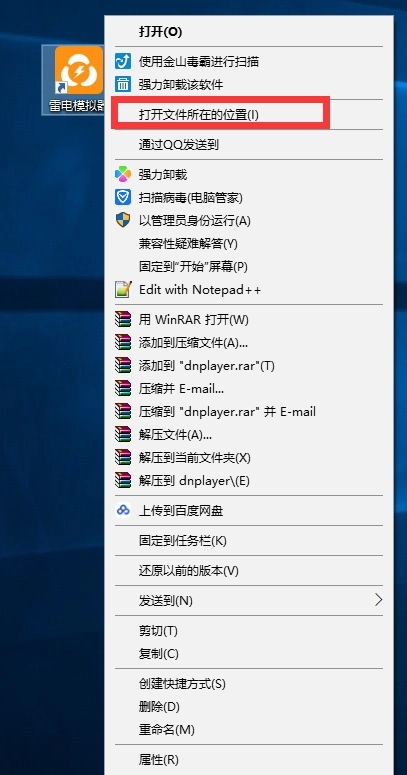
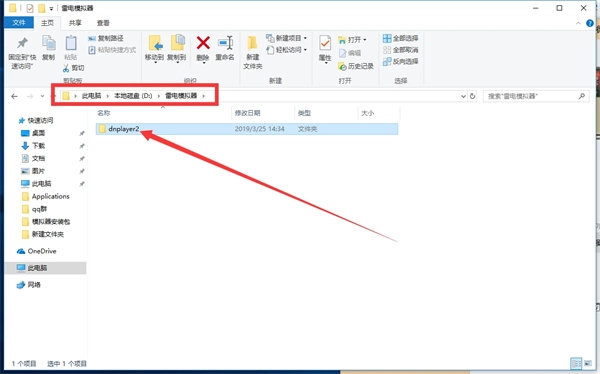
通常来说,在安装新的雷电模拟器前,可右键点击模拟器图标,选择“打开文件所在的位置”,以此确认模拟器文件的存放路径。要是新模拟器采用自定义路径安装且未覆盖保留原有数据,那么通过这一操作是无法找到之前的模拟器数据文件的,这种情况下就需要接着查看第二个步骤的操作。
请注意:不要随意修改或重命名雷电模拟器的安装文件夹名称,否则很可能导致之前的模拟器数据无法被覆盖。
二、浏览安装路径
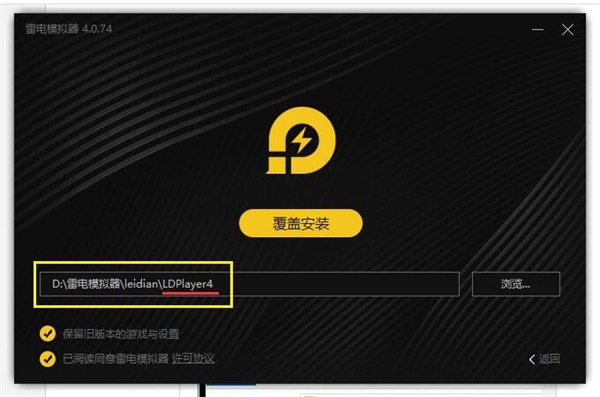
根据第一步的情况,如果需要恢复原模拟器的数据,就得重新安装一个新的模拟器。在安装新模拟器的过程中,点击“浏览”按钮,找到旧模拟器的安装路径并选中它。
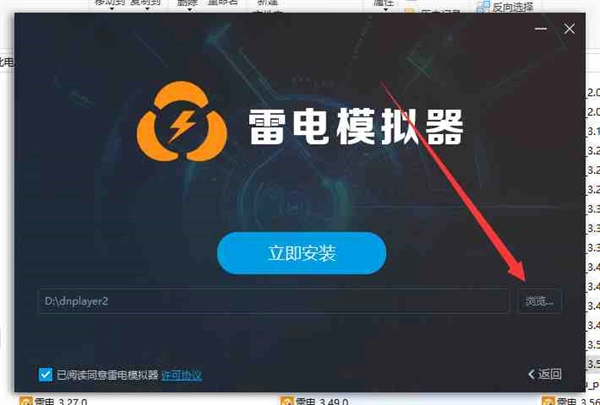
其一,正常情况下,当选中之前旧版本模拟器的路径位置时,会出现保留旧版本游戏与设置的提示,此时点击覆盖安装即可。不过通常会直接显示覆盖选项,无需额外浏览路径,但为了稳妥起见,也可以先通过浏览功能确认并选择覆盖安装的路径。

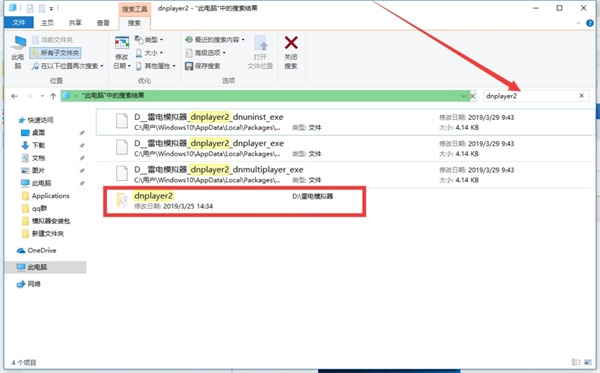
其二是如果没有找到旧的模拟器3.0版本文件夹的位置,并且确定旧的模拟器的文件夹没有修改,请在“我的电脑”上搜索dnplayer2,并确定文件路径。
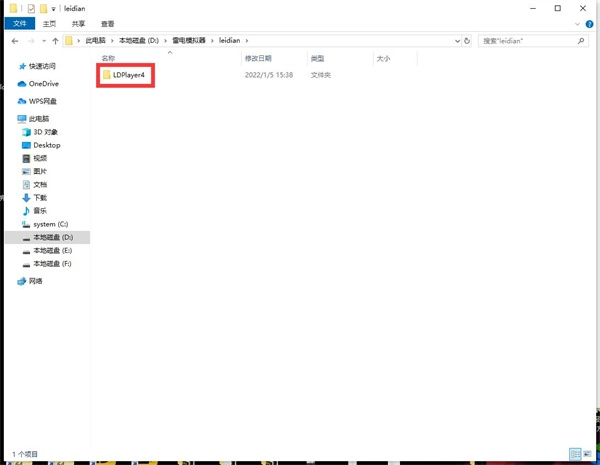
请注意:4.0版本的文件夹名称和3.0版本不一样,4.0版本的雷电模拟器文件夹有两层路径,第一层是“leidian”文件夹,进入后还有“LDPlayer4”文件夹,这就是模拟器的覆盖路径。如果想找回4.0版本升级前未被覆盖的数据,在“我的电脑”里搜索“LDPlayer4”就能找到。
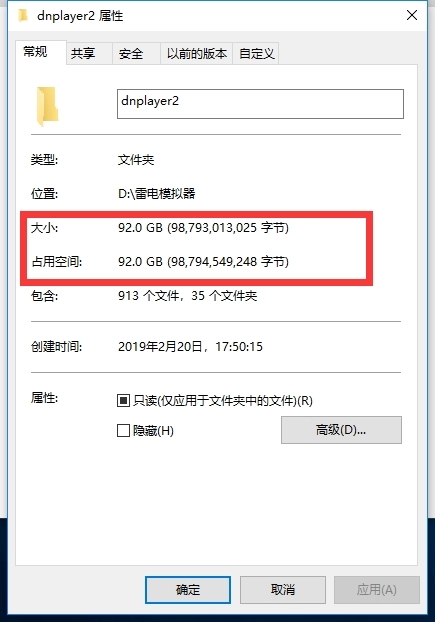
找到这个文件夹后,右键点击文件夹查看属性,接着查看文件大小,其容量肯定会比未安装任何内容的新模拟器容量要大。
三、找回模拟器数据
按照上面的教程步骤操作一遍,新安装的模拟器就能恢复原来模拟器的数据了。
 接连告破!《鬼灭之刃2》与《足球经理26》的D加密防线均被突破
 蓝色星原旅谣叶冠驼技能介绍
 愤怒的小鸟星球大战2存档与内购修改指南_无限金币获取技巧
 GamePass新层级被曝光仅可游玩Xbox第一方游戏
 无双全明星中低调行动的男性角色奖杯解锁条件汇总
 最新研究揭示游戏通关后出现抑郁情绪的奥秘,其中RPG游戏的表现尤为突出
 独立游戏作品《树林之夜》于2017年正式登陆PS4与PC两大平台
 小米手机的发展前景不容乐观,库存积压问题严重