
不少朋友都希望在模拟器上安装面具(Magisk),网上也有不少加强版镜像宣称自带Xposed框架,但实际使用后会发现这些镜像只有相关应用程序,框架并未真正安装——这是由于镜像导出时没有包含System分区的数据。接下来,小编为大家整理了雷电模拟器安装面具Magisk和LSPosed框架的教程,一起来看看吧!
前言
雷电模拟器安装Magisk与LSPosed的详细教程,所需文件可在3322软件站搜索下载,接下来为大家介绍具体安装步骤:
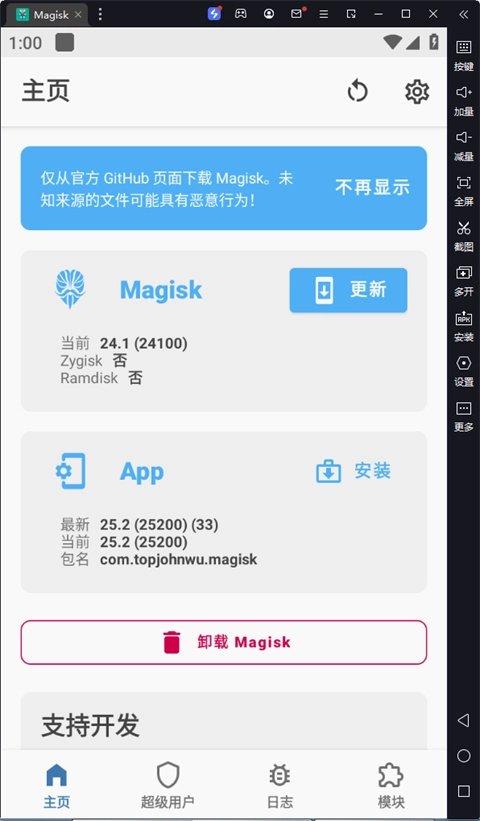
一、安装面具Magisk
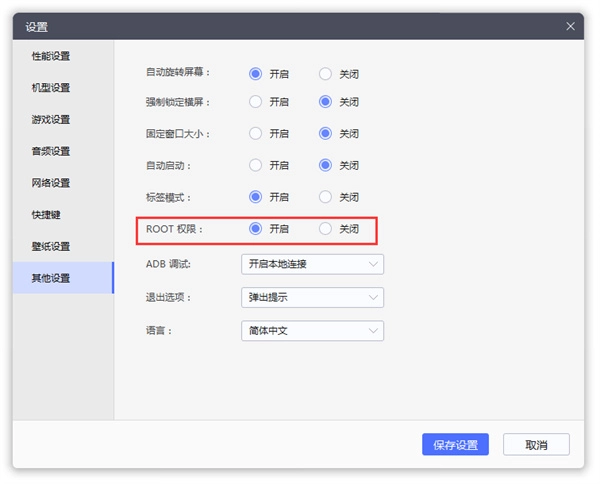
1、在雷电9的设置中开启root权限
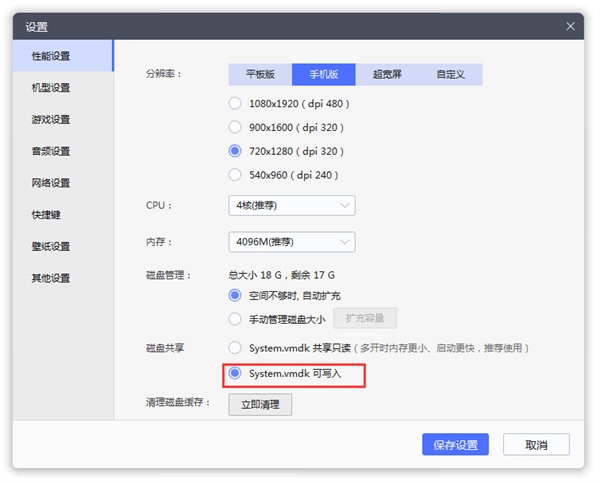
2、开启共享写入权限,完成以上两步操作重启模拟器。
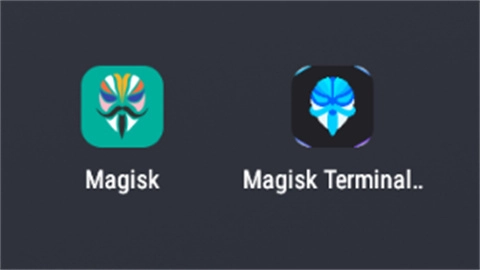
3、安装Magisk_v25.2.apk(面具)和Magisk_Terminal Emulator(面具控制台),并为这两个应用授予root权限。
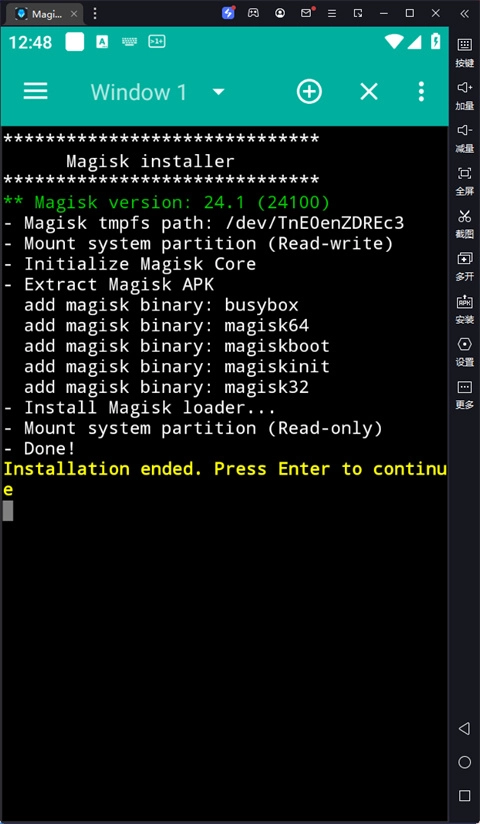
4、打开面具控制台Magisk Terminal ,接下来需要几步输入命令行的操作。
①:键入“回车”、“回车”,提示超级用户授权点击允许
②:键入“回车”、“回车”、“回车”,出现 Done! 等字样与黄字
5、重启模拟器后,打开其自带的文件管理器,找到并删除/system/xbin/su文件。若提示删除失败无需理会,再次重启模拟器,然后打开Magisk面具。若未出现su占用的提示,即表示操作完成;若仍有提示,则重复上述删除步骤。
二、安装LSPosed
1、将LSPosed-v1.8.4-6609-zygisk-release.zip压缩包放置到雷电模拟器的共享文件夹中。
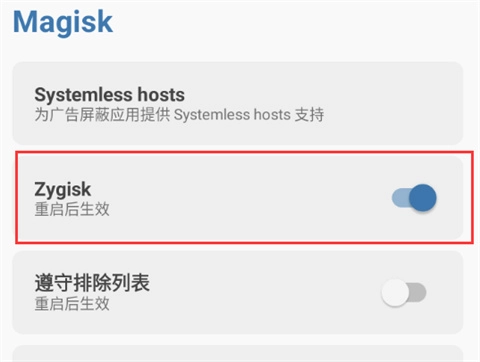
2、打开Magisk应用,点击界面右上角的齿轮图标,接着向下滑动页面,找到Zygisk选项并将其开启(该选项默认处于关闭状态)
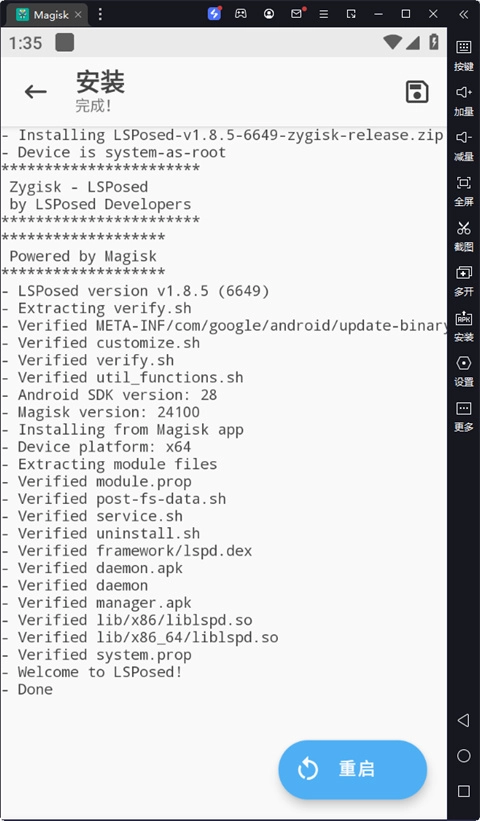
3、打开Magisk应用,点击界面下方的模块按钮,接着选择从本地安装选项,然后找到并选中共享文件夹里的LSPosed-v1.8.4-6609-zygisk-release.zip文件。
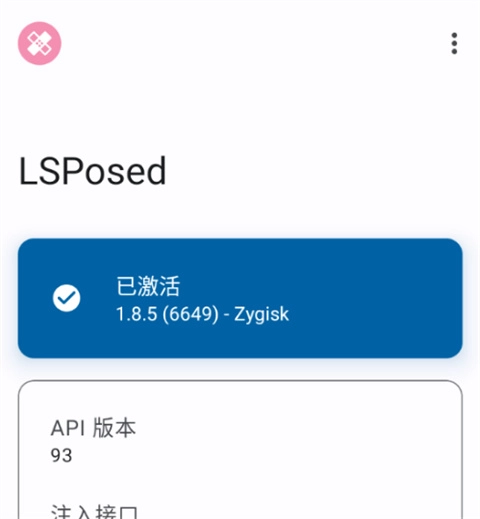
4、安装LSPosed管理器(LSPosed manager1.8.5.apk),当显示已激活时,即表示安装完成。
 蓝色星原旅谣叶冠驼技能介绍
 接连告破!《鬼灭之刃2》与《足球经理26》的D加密防线均被突破
 玩家流失严重EA慌了:《战地6》全平台限时免费体验一周
 《复仇者联盟4》角色造型照流出绿巨人意外换上紧身制服
 最新研究揭示游戏通关后出现抑郁情绪的奥秘,其中RPG游戏的表现尤为突出
 无双全明星中低调行动的男性角色奖杯解锁条件汇总
 《小小掘金者》需要什么配置才能运行?游戏配置要求汇总
 《赛博朋克2077》衍生卡牌游戏众筹热度爆棚单日获920万美元支持