
当你需要给iPhone/iPad升级系统、重刷系统解决Bug等问题,或是给设备降级时,都可以通过爱思助手的一键刷机功能来操作,下面为你介绍具体的方法和步骤。
1、刷机存在风险,为防止意外情况,在进行刷机操作之前,请提前备份好设备内的所有数据(爱思助手全备份)。
2、如果是升级系统,升级之后,无法降级回至苹果官方已关闭验证的 iOS 版本。
ps:如果是降级系统,不要勾选“保留用户资料刷机”,可能会导致无法刷机成功。
3、若设备已显示“已停用”,需先进入恢复模式,再连接电脑进行刷机操作,且刷机时不能保留用户数据(否则刷机完成后设备仍会处于“已停用”状态)。
4、在进行刷机操作前,请务必确认自己知晓设备的锁屏密码,以及Apple ID的账户和密码。要是没有这些信息,刷机结束后可能会无法顺利进入主界面,导致设备无法正常使用。
一、打开爱思助手电脑端,将 iPhone/iPad 通过数据线连接到电脑。
建议使用原装数据线或有 MFi 认证的数据线,如果是台式机请连接到机箱后面的 USB 接口。
如果设备“已停用”,则无法直接连接,需要将设备进入恢复模式或 DFU 模式后再连接电脑。
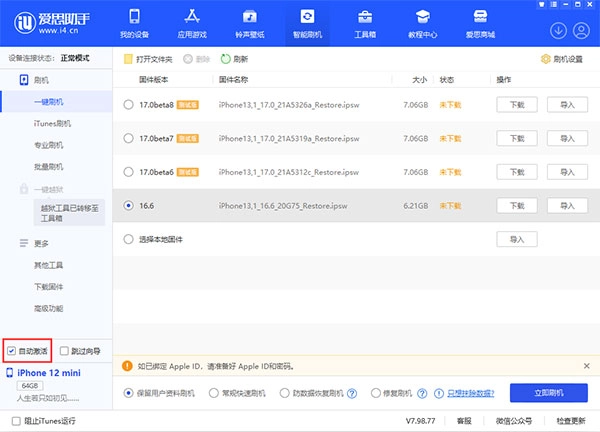
二、进入爱思助手的“刷机越狱”板块,选择“一键刷机”界面,当设备成功连接爱思助手后,系统会自动展示当前能够进行刷机操作的系统版本。
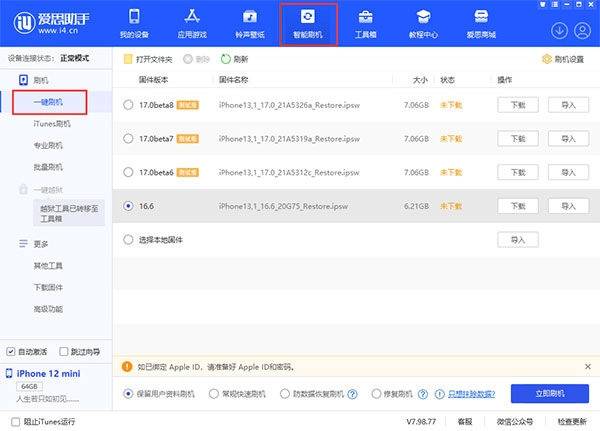
三、选择想要刷机的版本,然后选择刷机模式。
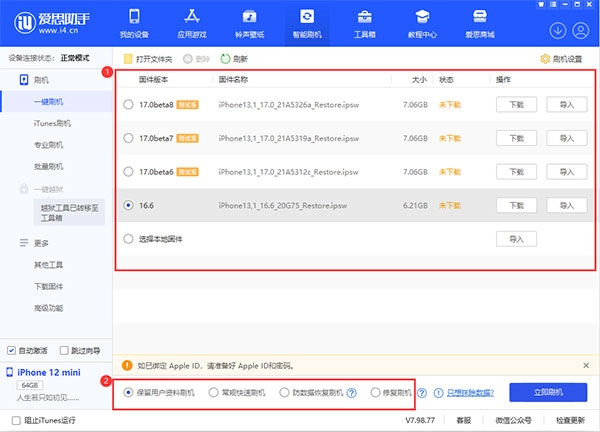
爱思助手刷机模式说明
保留用户资料刷机:若想在刷机时保留个人数据,可勾选该选项。不过受苹果系统限制,进行降级操作时切勿勾选,以免引发刷机失败和数据丢失的问题。
ps:由于刷机操作存在一定风险,建议在刷机之前就先通过爱思全备份功能提前备份好数据,避免意外情况。
常规快速刷机:此模式下刷机完成后,设备内的数据会被全部清空,恢复至出厂设置状态。不过需要注意的是,Apple ID激活锁无法通过该模式清除。该模式主要适用于系统降级操作,以及解除设备的“已停用”状态。
防数据恢复刷机:该模式适用于希望彻底清除设备隐私数据的用户。由于需要对手机硬盘芯片的所有存储单元进行格式化,刷机过程会比较慢,可能需要数小时才能完成。
修复刷机模式适用于以下场景:一是设备存储空间已满,但用户希望在刷机时保留数据;二是设备因硬盘空间不足导致无限白苹果问题,此时也可尝试通过该模式进行刷机。
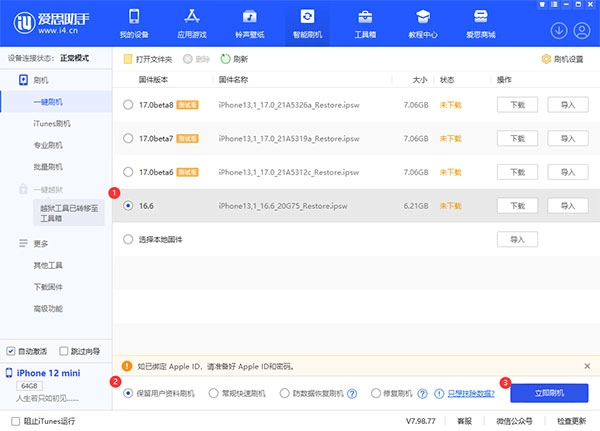
四、确认好版本和刷机模式后,点击“立即刷机”,爱思助手就会自动下载固件并启动刷机流程,请耐心等待刷机完成。在此过程中,请保持设备与电脑的连接状态,不要断开。
五、刷机完成后,等待设备自动开机。
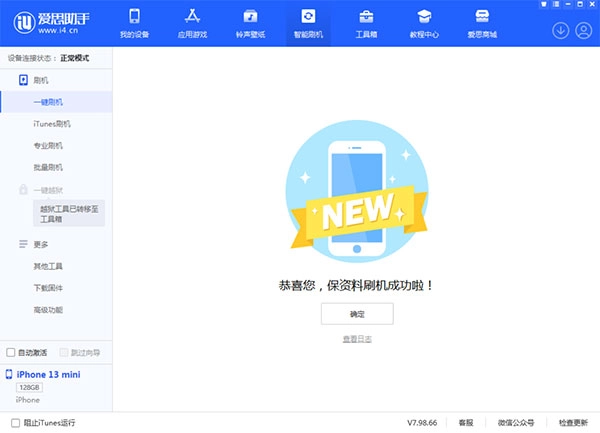
如果清空了设备数据,可以点击爱思助手左边的“自动激活”让软件帮忙激活设备,或自己在设备上手动激活。
 接连告破!《鬼灭之刃2》与《足球经理26》的D加密防线均被突破
 愤怒的小鸟星球大战2存档与内购修改指南_无限金币获取技巧
 蓝色星原旅谣叶冠驼技能介绍
 GamePass新层级被曝光仅可游玩Xbox第一方游戏
 无双全明星中低调行动的男性角色奖杯解锁条件汇总
 独立游戏作品《树林之夜》于2017年正式登陆PS4与PC两大平台
 最新研究揭示游戏通关后出现抑郁情绪的奥秘,其中RPG游戏的表现尤为突出
 小米手机的发展前景不容乐观,库存积压问题严重