
Altium Designer,也就是大家常说的AD,是一款功能全面的电子设计自动化(EDA)软件。它整合了原理图设计、PCB(印刷电路板)布局布线、仿真、设计验证、规则检查、制造文档输出以及团队协作等功能,能为电子工程师和设计人员提供一站式的设计解决方案!不少朋友拿到了Altium Designer的安装包,却不清楚该如何正确安装和使用,所以小编整理了一份Altium Designer的图文安装教程,里面还包含了中文语言设置和激活步骤,感兴趣的话就一起来看看吧!
提示:小编以Altium Designer 25安装包为例,Altium Designer等历史版本均可通用! 根据您的需求,点击此处下载适合您自己的版本!
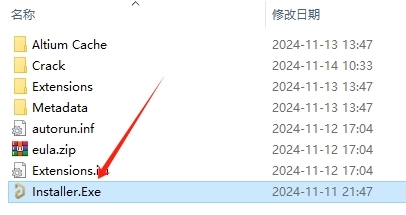
1、双击运行Installer.Exe程序文件。
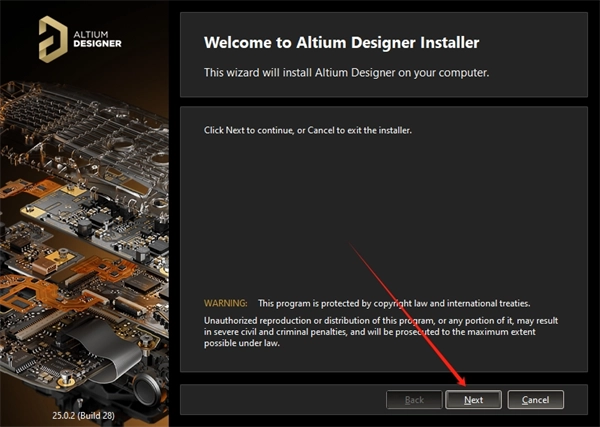
2、进入软件安装向导,点击Next。
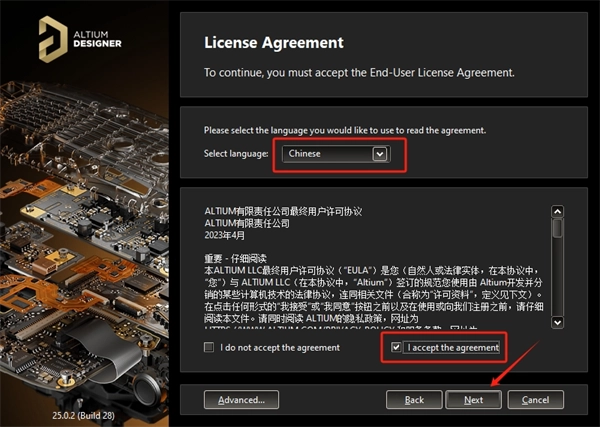
3、语言选择与软件许可协议接受步骤:先将语言选为Chinese,随后勾选【I accept the agreement】,再点击Next。
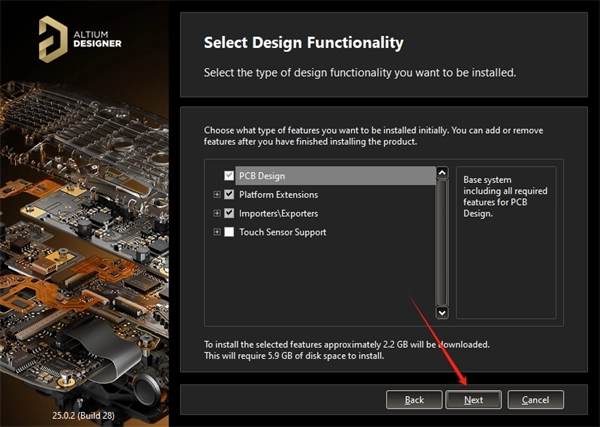
4、选择功能组件,点击Next。
5、修改软件安装位置,需对2个安装位置均进行调整,可直接在路径处修改(注意:安装位置路径不得包含中文或特殊符号),之后点击Next。
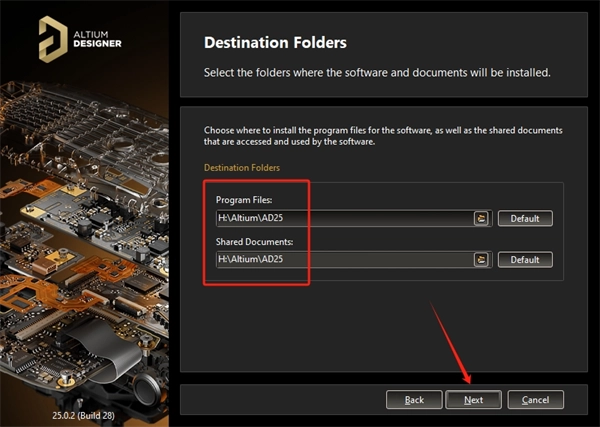
6、点击Next。
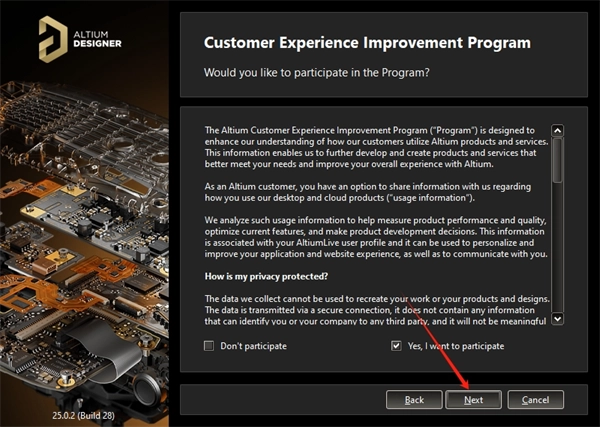
7、点击Next,准备安装。
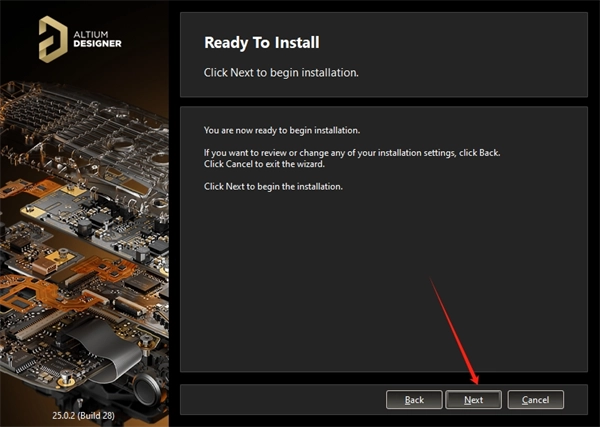
8、正在安装中,请耐心等候。
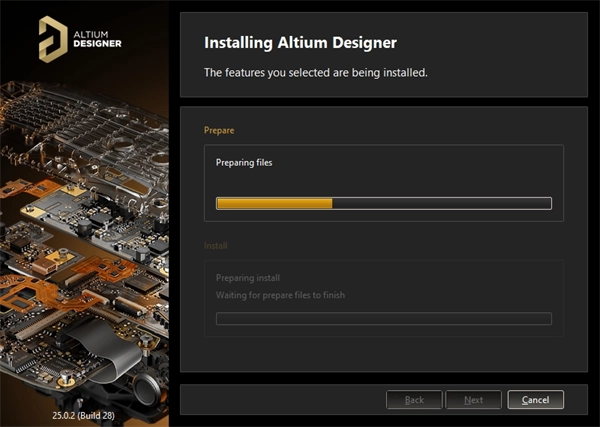
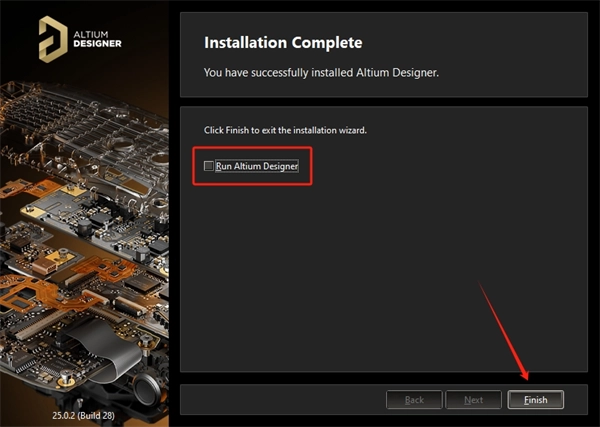
9、安装成功,将运行软件的选项取消勾选,然后点击Finish。
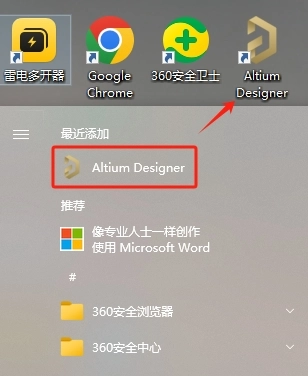
10、打开电脑开始菜单,将软件拖动到桌面生成一个快捷方式图标。
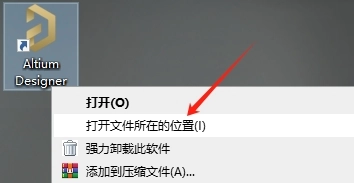
11、选择软件,鼠标右键打开文件所在的位置进入软件安装目录。
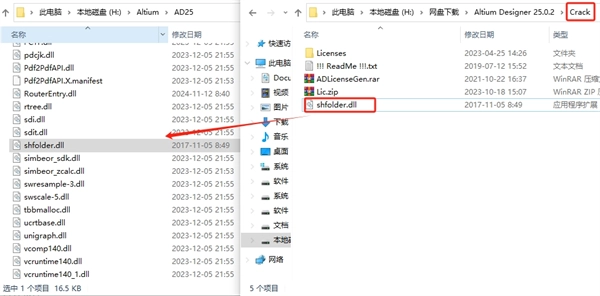
12、找到安装包内的Crack文件夹并打开,从中选中shfolder.dll文件,将其复制到之前打开的软件安装目录中。
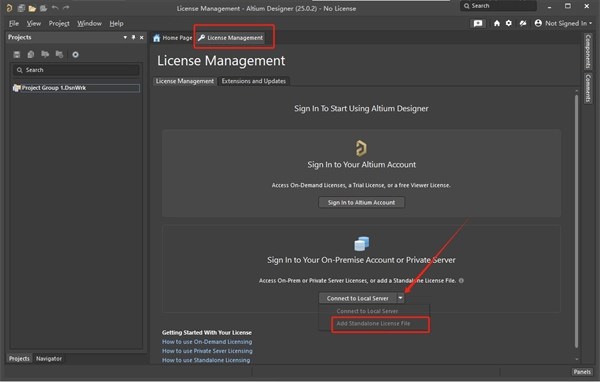
13、选择“License Management”,在下拉菜单中选择【Add Standalone License File】,具体操作可参考下图。
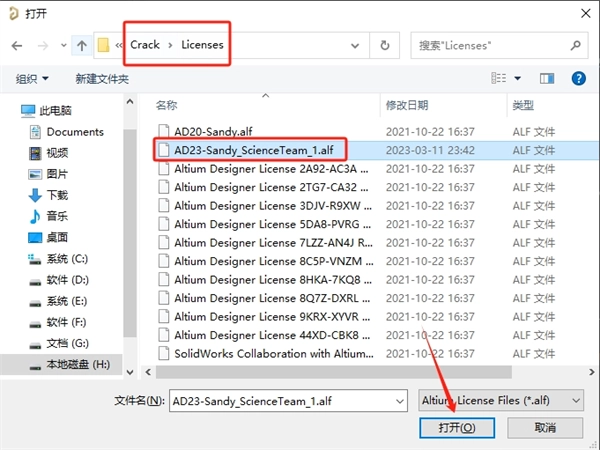
14、弹出窗口后,找到软件安装包中Crack\Licenses路径下的AD23-Sandy_ScienceTeam_1.alf文件并打开。
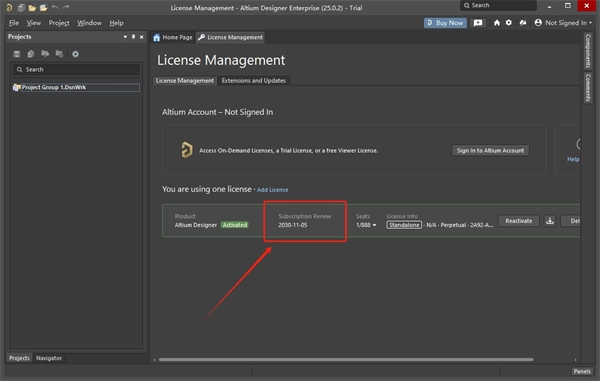
15、此时软件已经激活成功,可使用到2030年11月5号。
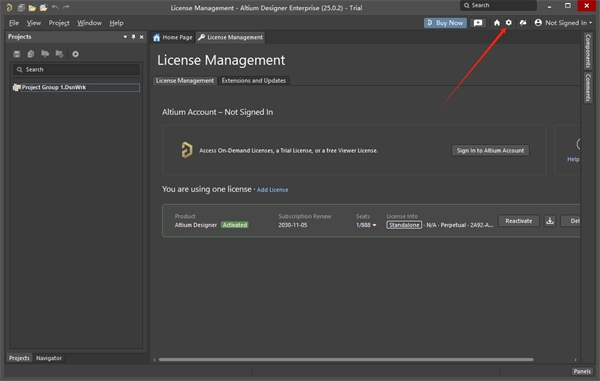
16、点击右上角的设置图标。
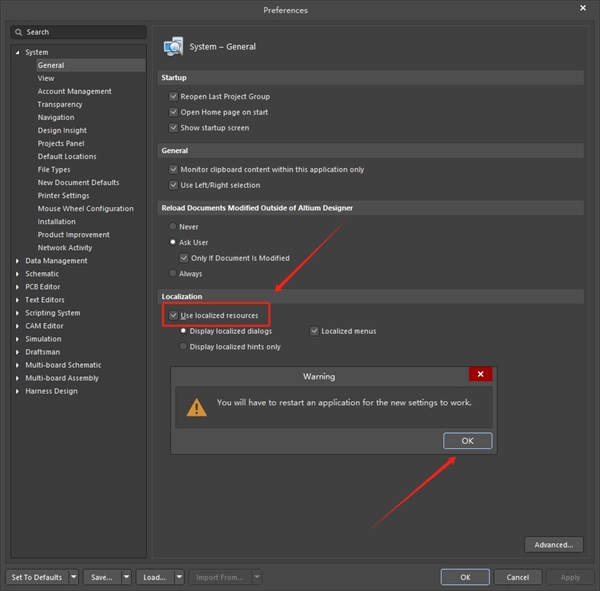
17、勾选【Use localized resources】选项,此时会弹出一个对话框,点击对话框中的OK按钮即可。
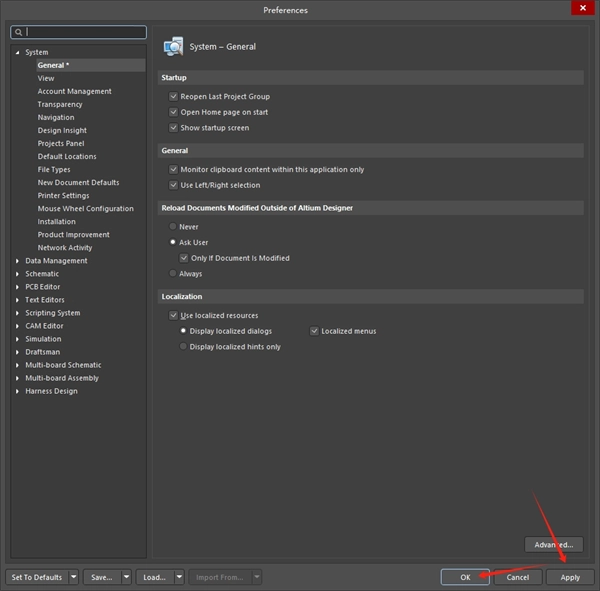
18、依次点击Apply-OK。
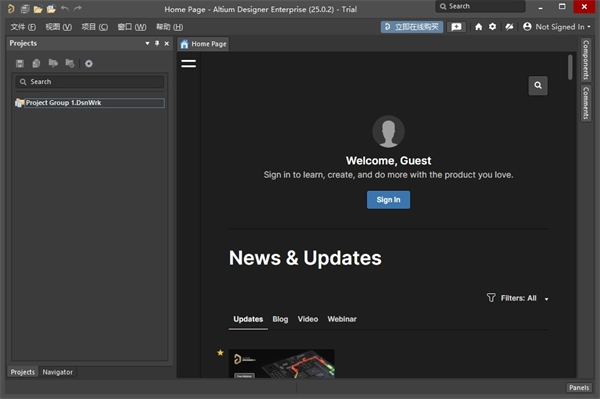
19、重启软件,此时Altium Designer 25就是中文界面,可以放心使用。
 蓝色星原旅谣叶冠驼技能介绍
 接连告破!《鬼灭之刃2》与《足球经理26》的D加密防线均被突破
 愤怒的小鸟星球大战2存档与内购修改指南_无限金币获取技巧
 GamePass新层级被曝光仅可游玩Xbox第一方游戏
 最新研究揭示游戏通关后出现抑郁情绪的奥秘,其中RPG游戏的表现尤为突出
 无双全明星中低调行动的男性角色奖杯解锁条件汇总
 独立游戏作品《树林之夜》于2017年正式登陆PS4与PC两大平台
 小米手机的发展前景不容乐观,库存积压问题严重