
WiFi分析听起来或许挺有技术感、很高端,但实际操作起来特别简单,你只要用一款类似WiFi Analyzer的简单又好用的WiFi分析仪应用就行,那WiFi Analyzer该怎么用呢?这次小鸠就给各位小伙伴带来WiFi Analyzer的使用教程,有需要的小伙伴继续往下看哦!
如下图所示,右上角可以切换2.4G、5G,其中5G信道,需要手机支持5G才能查看。
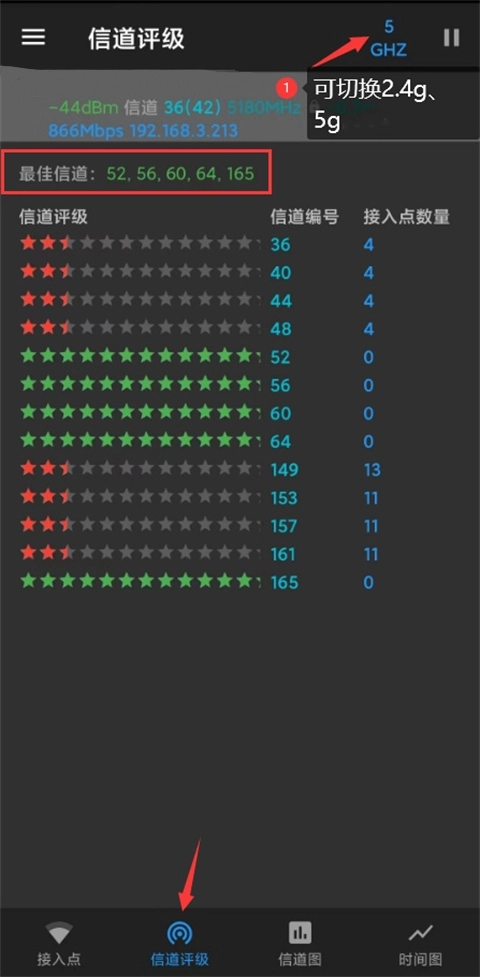
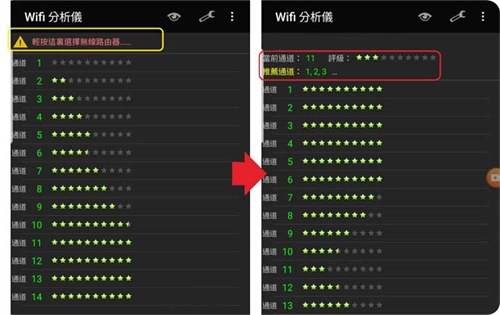
按照它的建议,在路由器中配置对应频率的无线网络信道就可以了(路由器可能需要重启,或者这一操作会导致其重启)
在“接入点”能看到附近的wifi列表,包含隐藏了的wifi名字(ssid)
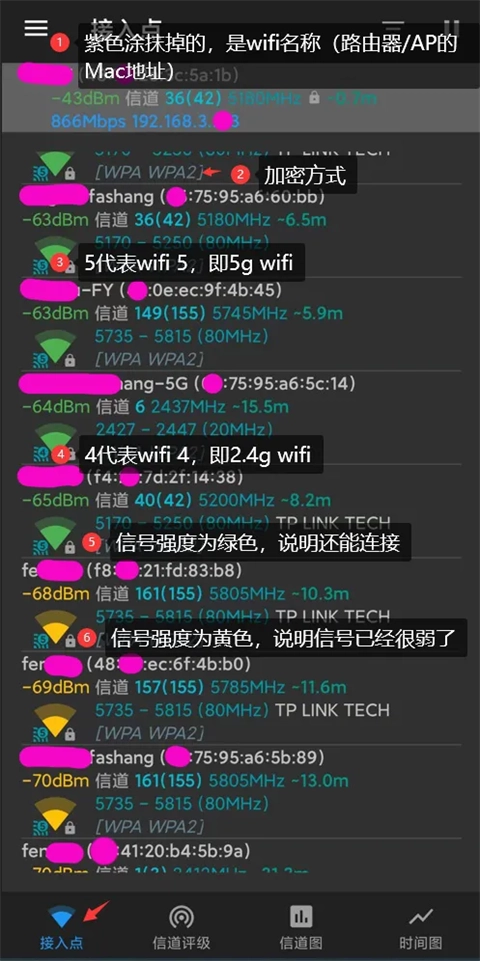
默认情况下,列表数据会每3秒自动刷新一次。打个比方,你先在一个位置观察某AP的信号dBm值,之后换到另一个位置,就能看到该AP在新位置的信号dBm值了。
dBm值越靠近0,信号就越强,此时通常显示为绿色;而dBm值离0越远,信号则越弱,对应的显示颜色多为黄色或红色。另外,调整路由器或AP的摆放位置、安装高度,以及消除或增加遮挡物等操作,都会对信号强度产生相应的影响。
显示的dBm数字值,要比看wifi的格数,直观的多。
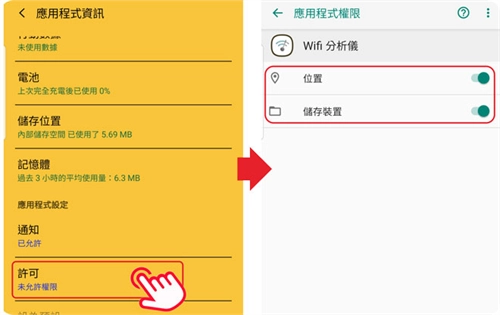
安装好Wi-Fi Analyzer后,要记得进入「应用程序」里的「许可」板块授予权限,把「位置」和「储存装置」这两项权限开启就可以了。
左上角有个2.4G的选项,点一下就能切换成5G,操作就是这么简单。要是需要测试dBM强度或者分析网络,记得要选择当前正在测试的网络账号哦!
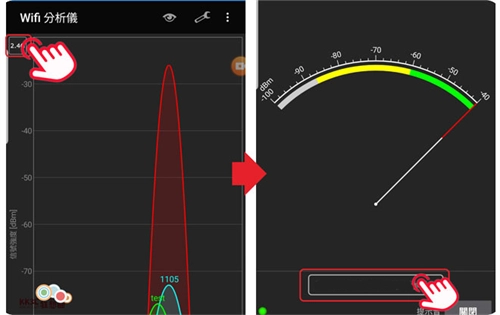
这张复杂的网络分析图具体含义其实没那么重要,你只要清楚最高的那个是你的就行!下面标着1到13的数字,代表当前网络里的所有频道,哪个频道被占用得越少,网络质量就越好!
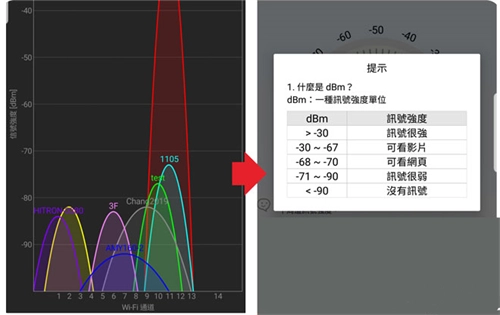
其实dBM是一种信号强度的单位。
>-30:信号很强。
-30~-67:可看视频。
-68~-70:可浏览网页。
-71~-90:信号很弱。
频道宽带提供20MHz以及20/40MHz的选项,通常工程师会预设为20MHz,不过一般人可能会有疑问:宽带难道不是越大越好吗?
如下图蓝色的宽带是别人的两倍,但是它受到的干扰也会比较多,所以看你自己的取舍吧!
 蓝色星原旅谣叶冠驼技能介绍
 愤怒的小鸟星球大战2存档与内购修改指南_无限金币获取技巧
 接连告破!《鬼灭之刃2》与《足球经理26》的D加密防线均被突破
 弹壳特攻队第57关通关指南
 最新研究揭示游戏通关后出现抑郁情绪的奥秘,其中RPG游戏的表现尤为突出
 独立游戏作品《树林之夜》于2017年正式登陆PS4与PC两大平台
 无双全明星中低调行动的男性角色奖杯解锁条件汇总
 《魔咒之地》前传DLC将于5月26日推出