
在科技飞速发展的当下,移动电子设备俨然成为生活的核心,智能手机与平板电脑几乎时刻伴随左右。不过,这类设备也存在明显短板——内置存储容量往往不足,因此具备大容量且能随时访问的存储工具就变得尤为关键。今天,小鸠将为大家演示如何通过电脑端的Serv-U搭配Cpolar内网穿透工具,搭建一个基于FTP协议的服务器,让我们能够便捷地随时读取和查阅各类文件资料。
FTP协议是TCP/IP协议族的一员,主要功能是向Web服务器传输网页相关的资料与文件;并且因为它的传输效率非常高,所以也常被用于传输体积较大的电子资料。一般来说,FTP协议包含两个部分,一部分是负责存储资料的FTP服务器,另一部分是用于访问特定服务器的FTP客户端,而我们今天要介绍的Serv-U,能够帮助我们轻松搭建起一个FTP服务器。
Serv-U的功能十分强大,运行稳定且设置简单,因此很受用户的欢迎。想要搭建自己的Serv-U服务器,要先下载Serv-U。
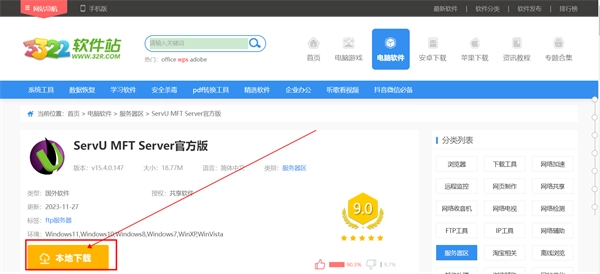
小鸠使用的电脑安装了Windows操作系统,因此选择Windows版本下载。至于其他操作系统,则可根据需求自行选择。
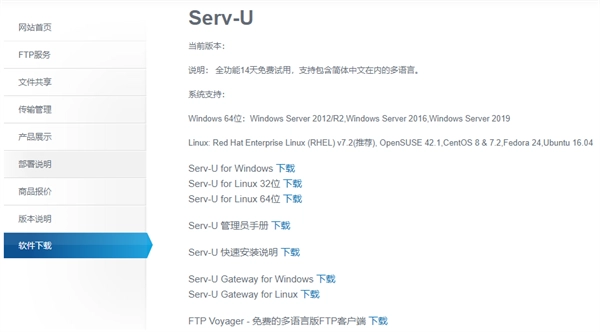
下载完成后,将下载的压缩包解压,双击解压后的.exe文件,即可进行安装
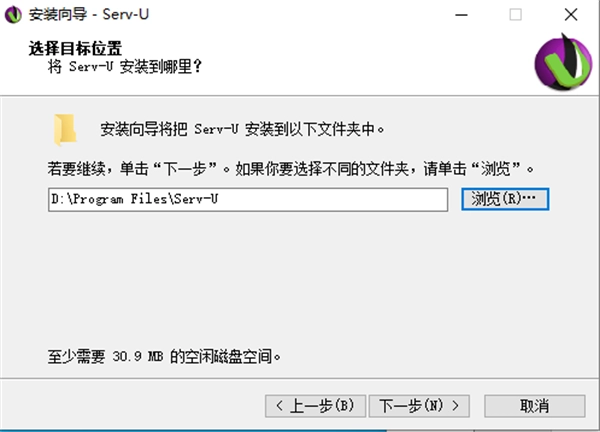
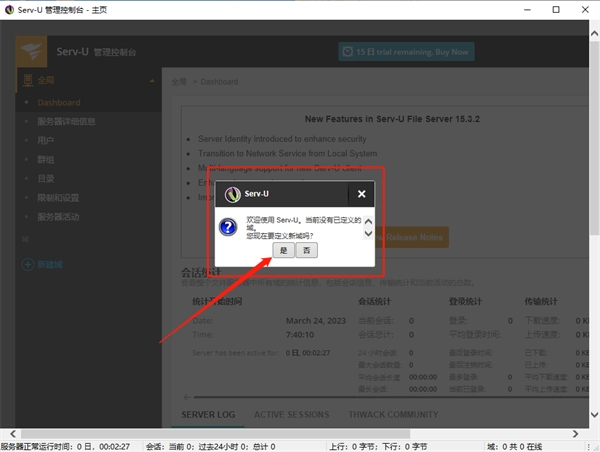
进入安装程序后,只需连续点击“下一步”按钮,就能快速完成安装。安装结束后首次启动Serv-U时,会弹出“当前已定义的域,要先定义新域吗”的提示,此时直接选择“是”即可。
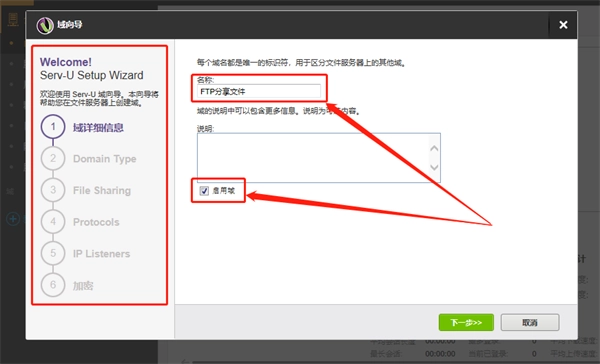
进入自定义域的设置页面后,左侧的列表就是我们需要设置的内容,如果没有特殊需求,只要输入几项简单内容,接着点击下一步即可完成设置。
首先Serv-U会要求我们对自定义域的名称进行设置,这里填入我们喜欢的名字即可
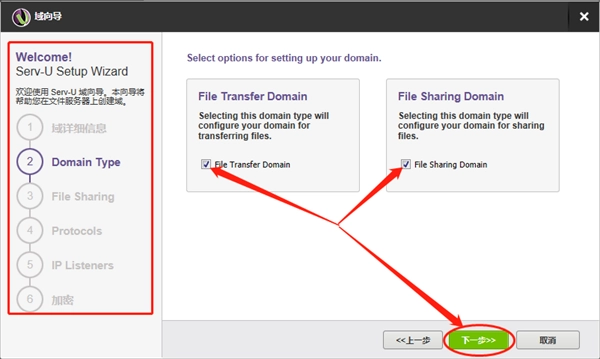
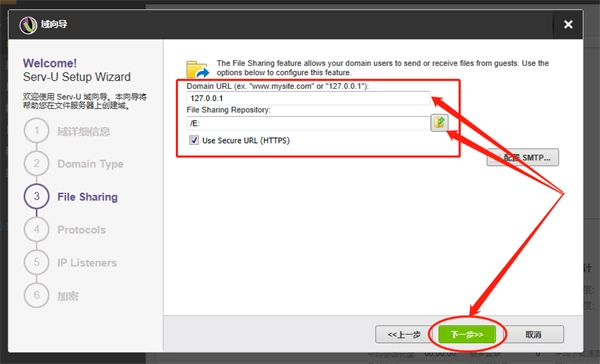
第三步Serv-U会让我们填写domain URL(域名网址),这里按照它的范例填入本地地址127.0.0.1就行;第二行是file sharing repository(共享文件存储库),小鸠选择把整个E盘都设为共享。要是想设置成共享某个特定文件夹,点击该栏位右侧的“文件夹”图标就能进行选择。
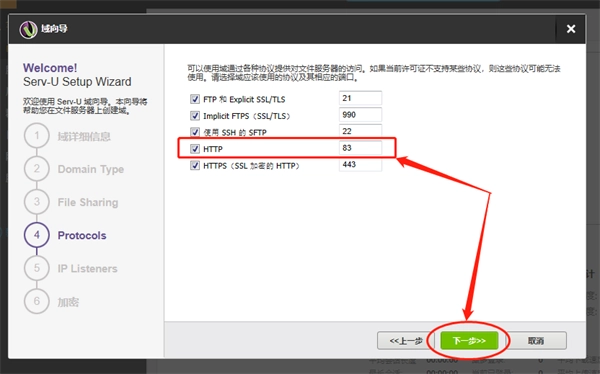
第四步是设置Serv-U的输出端口。同样地,若没有特殊需求,或者系统默认的80端口未被占用,就无需修改设置。不过小鸠的Windows系统80端口已被占用,所以需要修改该端口,此例中调整为83。
需要留意的是,这一步修改的端口号得记下来,后续我们进行FTP传输网页的访问测试时会用到它,Cpolar做内网穿透时同样也会用到这个端口号。
接下来的第五步没有需要修改的内容,直接下一步即可。
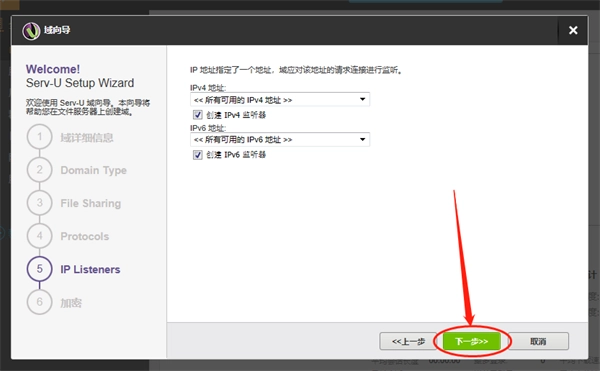
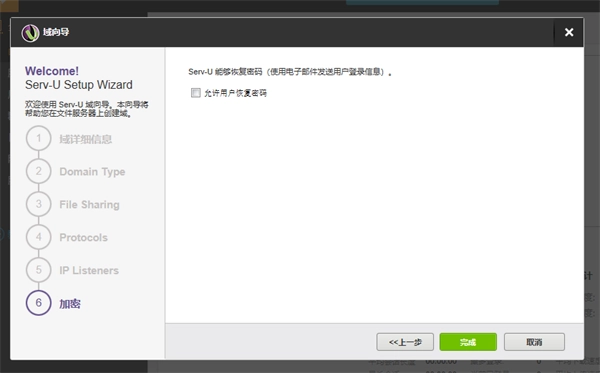
第六步(最后一步)是关于回复密码的,如果有需要的小伙伴可以自行设置。
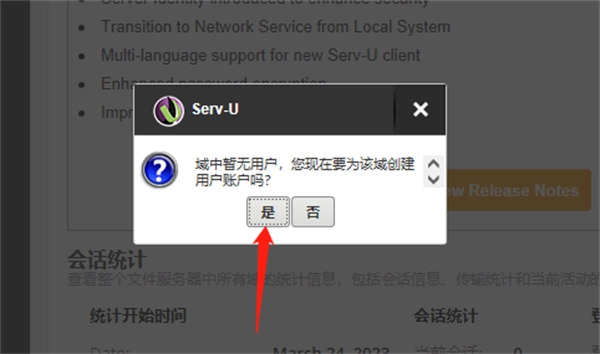
完成上述步骤后,我们便完成了Serv-U共享区域的设置,接下来要进行添加域用户的操作。这一步只需按照软件的提示逐步操作即可。需要留意的是,在域用户设置的最后一个环节,会涉及该用户对共享文件的访问权限——若不希望该用户修改共享文件,就选择“只读访问”;若允许修改,则选择“完全访问”。
在设置好访问用户后,即可点击完成,保留访问用户的设置。
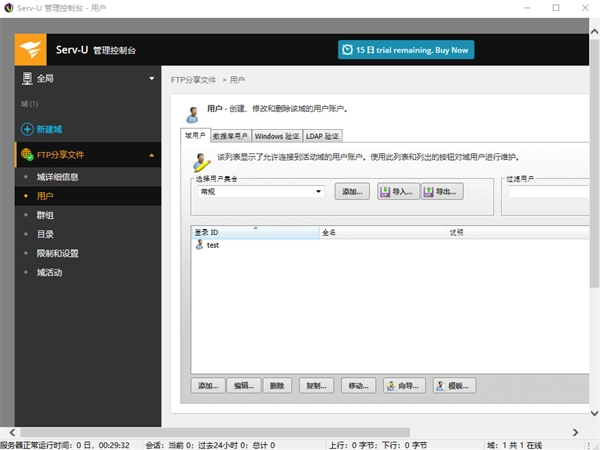
完成以上设置后,我们就可以尝试在本地电脑上访问Serv-U的共享网页。
因为我们之前把Serv-U的地址设成了本地地址(127.0.0.1),所以现在得在浏览器里输入本地电脑的IP地址加上端口号,具体格式是http://192.168.X.X:之前设置好的端口号。在这个例子里,Serv-U的访问地址是(http://192.168.157.1:83)。
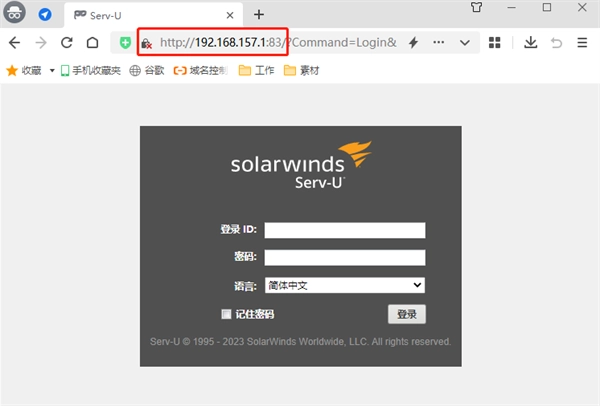
只要输入的地址准确无误,并且之前对Serv-U软件的设置也没有问题,就会弹出Serv-U的登录界面,这意味着我们通过Serv-U搭建的FTP服务器已经成功启用,可以正常接受访客的访问了。
 蓝色星原旅谣叶冠驼技能介绍
 接连告破!《鬼灭之刃2》与《足球经理26》的D加密防线均被突破
 愤怒的小鸟星球大战2存档与内购修改指南_无限金币获取技巧
 GamePass新层级被曝光仅可游玩Xbox第一方游戏
 最新研究揭示游戏通关后出现抑郁情绪的奥秘,其中RPG游戏的表现尤为突出
 无双全明星中低调行动的男性角色奖杯解锁条件汇总
 独立游戏作品《树林之夜》于2017年正式登陆PS4与PC两大平台
 小米手机的发展前景不容乐观,库存积压问题严重