
SketchUp草图大师是一款轻便且易于上手的建模设计软件,其丰富的快捷键能有效提升工作效率。小鸠特意整理了SketchUp的快捷键大全,还补充了一些键位调整建议,助力大家更顺畅地使用与记忆,从而加快建模设计的节奏,感兴趣的话就一起来看看吧!
本文主要从快捷键的基本认识、设置方法、设置原则、常用快捷键以及个人方案四方面,对快捷键知识进行叙述,如有欠妥的地方还请各位小伙伴在评论区指正 。
我们先来了解一下,在 SketchUp 里快捷键大致可以分成三类:
1、对应基本工具命令的快捷键
比如大工具栏上的多数命令,都属于直接调用工具选择、直线、推拉、删除等工具以及命令类型。SketchUp安装好后,默认就包含了大概20个这类命令的快捷键。只要SketchUp官方不修改这些命令的名称,一般来说用导出的参数设置文件或者注册表文件恢复时(后面会讲具体方法),这些命令的快捷键是能完美恢复的。
2、对应菜单项名称和位置的快捷键
不同的 SketchUp 汉化版本或不同语言版本,各菜单项的命名往往不尽相同。一些吧友应该已经发现,在恢复快捷键时会出现恢复不完全的问题,原因就出在这些快捷键是根据菜单项名称和路径来匹配的。
3、右键菜单快捷键
在展开右键菜单的情况下,按下菜单项后面相应的字母便可执行命令。对于需要先选择对象然后才能执行的命令,设置到右键菜单也是很方便的。
1、使用窗口菜单下参数设置里的快捷键设置功能
可以使用过滤功能快速地找到相关命令,在添加快捷键的输入框里按下你要设置的快捷键,然后点击“+”键就可以在已设定的窗口里看到你设置好的快捷键。
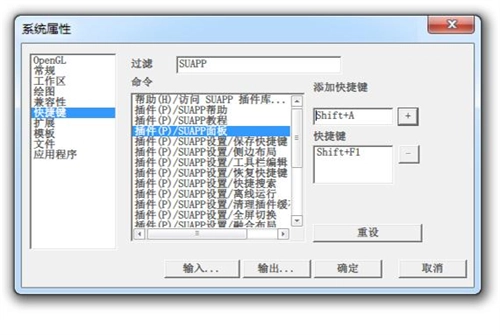
注意:使用此方法设置快捷键时要注意以下两点,否则会出现不能添加快捷键问题:
请切换输入法到英文输入状态;
如数字、标点或软件指定功能等特殊键无法定义。
2、使用参数设置导入功能
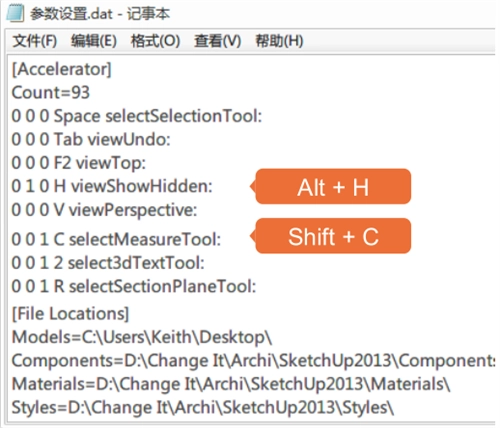
打开 SketchUp 的参数设置,在快捷键界面下点击“输出”按钮,可以得到一个“参数设置.dat”的文件,该文件可以用记事本打开。使用同样方法可以输入.dat 文件。
“参数设置.dat”文件里包含两部分内容:第一部分为快捷键的各键位设置,第二部分是 SketchUp 各资源目录路径默认位置。
可以看到快捷键部分有不少“0 0 0”“0 0 1”“0 1 0”这类数字组合,这三个数字的位置依次对应“Ctrl”“Alt”和“Shift”键,其中0表示不激活,1表示激活。这三个数字后面的按键是组合按键的一部分,三个数字加上一个按键共同定义了一个快捷键,再往后的内容则是该快捷键对应的功能项。
3、使用注册表文件
实际上,SketchUp 的快捷键是保存在注册表里的,所以我们可以通过注册表文件来做快捷键的导入和导出等操作。
打开注册表编辑器(在运行中输入“regedit”),找到你的 SketchUp 项目(路径见后文),然后在 Settings 上右键导出一个.reg 文件,这个便是快捷键设置的注册表文件。
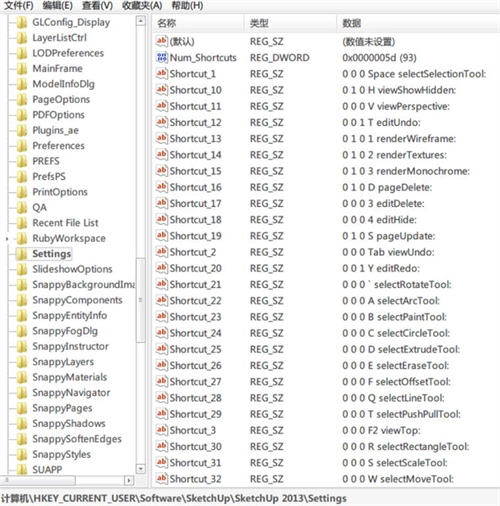
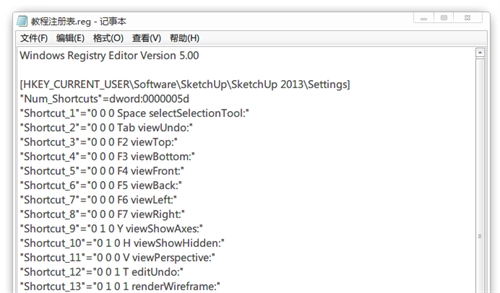
用记事本打开此文件可以看到很多快捷键是对应菜单项位置,因此这些快捷键必然与菜单项名称和语言相关,而后面直接调用功能项的快捷键则毫无影响。
若要恢复快捷键,双击该文件导入注册表即可强制覆盖快捷键设置。对于前面方法无法设置的数字按键,此方法能强制设置,但仍有部分按键无法成功设置,像F1、Ctrl+Shift+W、删除键等,即便设置了这类快捷键,重启SketchUp后也会恢复默认状态。
这种方法能够处理第一类和第二类快捷键。
注意:
如果你使用笔记本电脑或不带小键盘的键盘时,请不要使用数字键做快捷键。被你强制定义的数字快捷键在建模过程中用于输入数值时,会同时激活你设置的快捷键命令, SketchUp 会直接崩溃。
不同版本的 SketchUp,快捷键的注册表路径是不一样的,不建议随意修改注册表文件进行跨版本恢复。
4、使用 SUAPP3.32增强功能
以上几种方法,有的无法完整导出快捷键,有的需要掌握一定电脑常识,都并非最好方法。下面我们再来介绍一个更完美的将完整快捷键保存到云端空间,并能随时随地恢复到本地的功能,这就是 SUAPP3.32 云端插件库中的一项实用增强功能!
SUAPP3.32 内置的一键云端保存与恢复快捷键功能,能将你的快捷键设置完整同步至云端空间。无论遇到重装系统或更换电脑的情况,只需登录账号,就能快速把快捷键设置恢复到当前使用的 SketchUp 里,重启程序后即可生效。更贴心的是,SUAPP3.32 会自动识别你所用的 SketchUp 版本,不管是将哪个版本的 SketchUp 快捷键同步到云端,只要使用相同的汉化补丁程序(建议选择“SketchUp吧”的完美汉化版本),都能实现完美恢复。
5、右键菜单快捷键
对于 SketchUp 本身的右键快捷键的自定义,需要修改源程序,不在本文探讨范围之内。
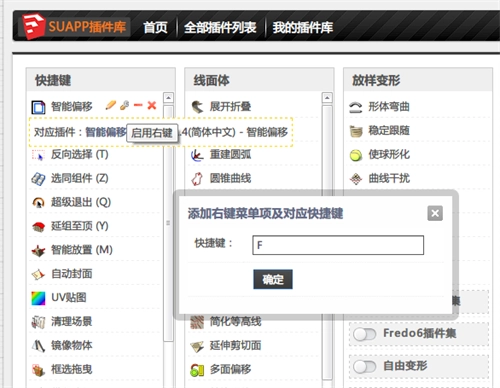
对于SUAPP3.32的用户来说,自定义插件的右键菜单操作十分简单。首先打开SUAPP3.32的网站首页并完成登录,接着进入“我的插件库”页面。此时,把鼠标移到想要添加右键快捷键命令的功能上,点击旁边的小扳手图标,输入指定的快捷键字母,保存设置后,下次启动SketchUp就能直接使用该快捷键了。这无疑是自定义右键菜单快捷键最便捷高效的方法。
1、起手式
正如 LOL 的 QWER,键盘流的软件应该有它的起手式。
至于 SketchUp 的起手式官方无建议无规定,只有寥寥几个默认基本命令的快捷键,如何设置其他快捷键完全因人而异。就像鼠标一样,怎么舒服就怎么用,你管人家用的是食指还是中指滚滚轮?因此下文所述只为设置原则和可能的设置方案。
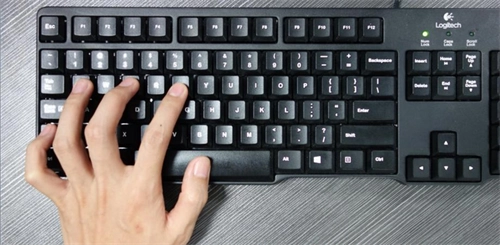
小鸠的个人操作起手式为Shift、Q、E、T和空格键。如图所示,小拇指置于Shift键上,由于Shift+鼠标中键可实现平移功能,该组合的使用率颇高;中指、无名指、食指之间各间隔一个按键,以此尽可能扩大手指的操作范围。QWERT键分别对应直线、移动、删除、矩形、推拉功能,其中最常用的功能被设置在离起手式最近的位置。大拇指则固定在空格键上,偶尔也会辅助按下Alt键。
2、连贯性
这个其实不难理解,像那些连贯的操作步骤,我们可以把对应的快捷键设置得相近一些。比如在焊接断开的曲线时,第一步先调用“选连续线(SUAPP编号:47)”,紧接着第二步要执行“焊接线条(SUAPP编号:48)”,这两个命令的快捷键要是离得近,操作起来肯定方便不少。特别是对于自己经常用到的连贯动作,把快捷键设置妥当后,整个操作流程会变得特别顺畅。
3、简便性
网上有流传一些快捷键大全,将 SketchUp 几乎所有功能都设置了快捷键,包含各种组合键,我个人不推荐使用!
小鸠的建议是给常用功能配置快捷键,并且快捷键组合最好别超过3个按键——按键数量太多会导致手指动作幅度变大,有时候反而不如用鼠标点击来得快。靠近左手的按键要设置成最常用的功能,离左手远一些的按键则可以用来设置结尾性命令或者可能需要耗费较多时间的命令,比如:导出PNG(SUAPP编号:66)、形体弯曲(SUAPP编号:118)这类。
1、相机快捷键
2、工具快捷键
3、编辑快捷键
4、渲染快捷键
5、查看快捷键
6、窗口快捷键
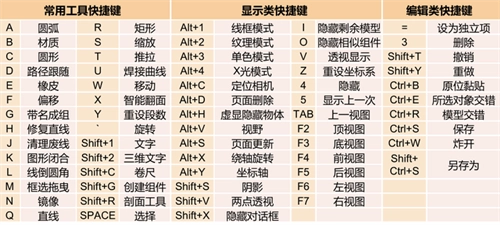
上图快捷键设置仅按本人工作习惯制定出来,并不一定就是完美的快捷键设置方案,仅供参考,希望大家有所收获,同时也欢迎各位小伙伴在评论区分享自己的设置思路。
 愤怒的小鸟星球大战2存档与内购修改指南_无限金币获取技巧
 GamePass新层级被曝光仅可游玩Xbox第一方游戏
 接连告破!《鬼灭之刃2》与《足球经理26》的D加密防线均被突破
 蓝色星原旅谣叶冠驼技能介绍
 独立游戏作品《树林之夜》于2017年正式登陆PS4与PC两大平台
 小米手机的发展前景不容乐观,库存积压问题严重
 无双全明星中低调行动的男性角色奖杯解锁条件汇总
 最新研究揭示游戏通关后出现抑郁情绪的奥秘,其中RPG游戏的表现尤为突出