
对于专业的数据恢复技术员来说,WinHex这款工具并不陌生。作为一款专业的十六进制编辑器,它能应对各类文件数据相关的紧急状况——不仅可以诊断文件出现的各种错误问题,还能帮助用户恢复误删的文件、找回因文件损坏而丢失的数据等。不过仍有不少朋友不清楚如何用WinHex进行数据恢复,所以小编特意整理了这份WinHex数据恢复教程,一起来了解一下吧!
恢复图片
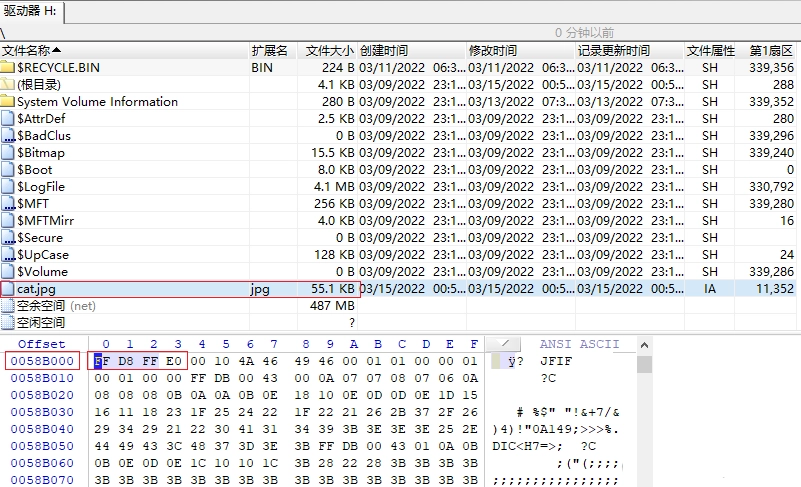
首先我们把cat.jpg这张图片文件存到系统的H盘里,接着用WinHex挂载这个磁盘驱动器,在弹出的文件浏览窗口中,红色框标注的就是cat.jpg文件。通过十六进制查看器可以看到,该文件的存储位置对应的偏移地址是0058B000。由于jpg图片格式的文件头十六进制码为FFD8FF,而查看器里红色框所示的部分正是cat.jpg的文件头,其后续的十六进制数值则对应着该文件的其余内容。
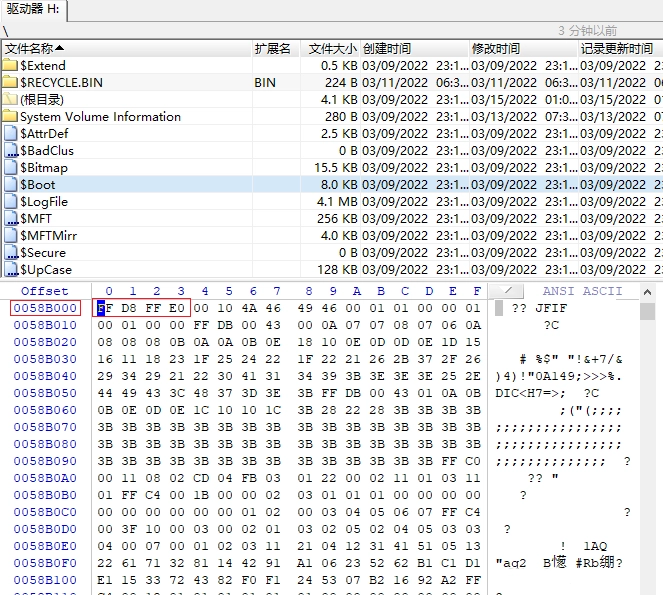
按住Shift+Ctrl键彻底删除cat.jpg文件后,从WinHex的文件浏览窗口来看,已无法找到该文件的身影;不过借助十六进制查看器,在0058B000位置处,仍能看到cat.jpg文件原有的位置数据并未发生改变。这一现象印证了基础理论中关于删除数据的特性——数据不会被立即覆盖,只是文件索引被标记为已删除状态,从而为后续的数据恢复工作奠定了基础。
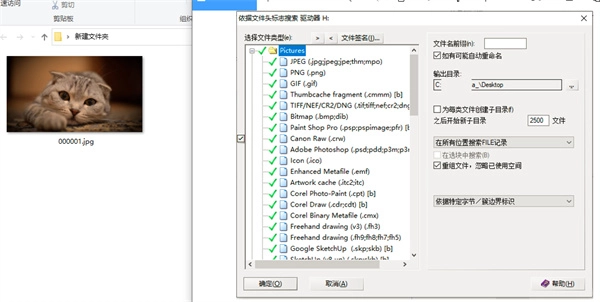
WinHex的数据恢复功能可通过“工具-磁盘工具-通过文件类型恢复”路径使用,该功能支持多种文件类型的恢复,从下图能看到,仅图片类就包含JPEG、PNG、GIF、TIFF等多种格式。操作时需选择恢复文件的输出位置,务必注意不能与已删除文件所在盘符相同,避免已删除文件的存储区域被意外覆盖,点击确定后就能获取恢复后的文件,具体可参考下图。
恢复分区
一般来说,EBR通常不会受损,或者受损的概率非常低,所以实际操作中对MBR的修复更为常见。比如某块硬盘的MBR因病毒破坏而被删除,在进行分区恢复时,这里可以举一个典型案例,也就是针对分区表的恢复操作。
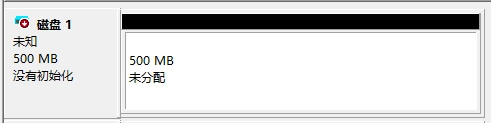
我们这里有一块测试磁盘如下图所示,提示异常分区未分配没有初始化,但是我们之前使用时这块磁盘有两块分区,存储的也都有数据,现在利用WinHex挂载起来看一看。
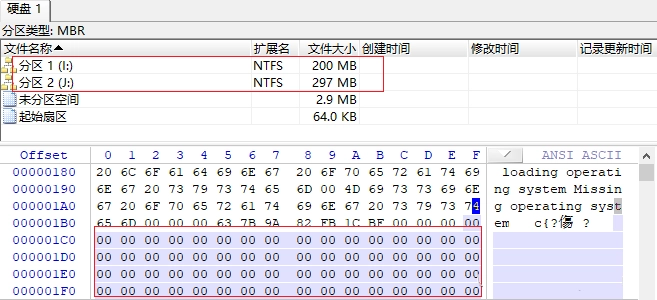
挂载之后在winhex的文件浏览窗口看到如下图所示该磁盘有I和J两个分区,但是该磁盘的分区表已经损坏,如图中红色框中,该分区表数据都变为0,这也是出现无法识别分区的主要原因。
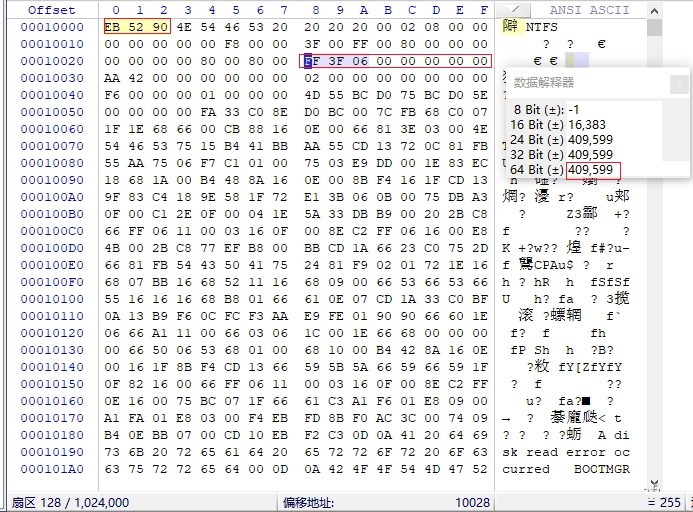
下面就借助DBR分区数据来尝试恢复这两个分区。NTFS系统的DBR标志是EB 52 90,在WinHex中搜索后得到的结果如下图所示,它位于第128扇区。DBR的28至2f字节保存着文件系统的扇区总数,通过数据解释器查看可知该分区扇区总数为409,599。这里用当前扇区128加上409,599,再加上1,就能得出下一个分区位于第409,728扇区。
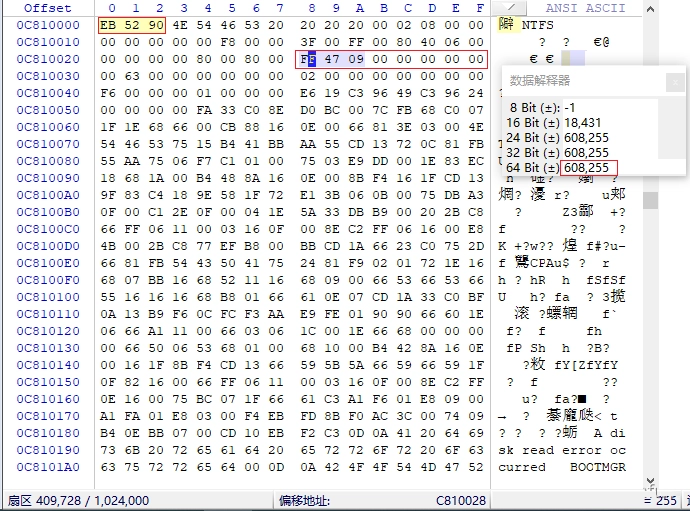
跳转到第409,728扇区后,我们在该扇区头部发现了DBR标志EB 52 90,这验证了我们之前计算的扇区大小是正确的,具体情况可参考下图。接着查看该DBR的28至2F位置,这里保存的是文件系统的扇区总数,通过数据解释器得出该分区的扇区总数为608,255。我们用当前扇区数409,728加上这个扇区总数608,255,再加上1,得到的结果是1,017,984。这个扇区数已经非常接近磁盘的总扇区数1,024,000,而且通过WinHex查看后续扇区也没有发现其他DBR,由此可以验证该磁盘存在两个分区。
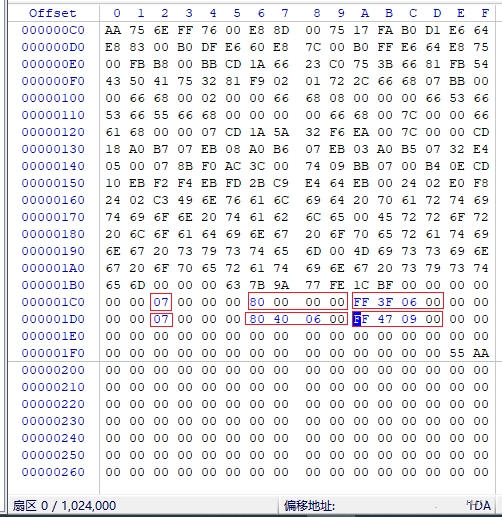
之后,我们借助前文确定的两个分区的起始扇区与分区包含的扇区总数来对MBR分区表进行恢复。其中,分区1的起始扇区是128,包含409599个扇区,换算成十六进制后,起始扇区为80 00 00 00,扇区总数为FF 3F 06 00;分区2的起始扇区为409728,包含608255个扇区,其十六进制起始扇区为80 40 06 00,扇区总数为FF 47 09 00。这两个分区都属于NTFS格式,对应的标志为07,具体内容如图中红色框标注的部分所示。
保存以上修改,重新挂载该磁盘后即可看到该磁盘两个分区恢复正常,分区中的文件也正常,如下图所示。

上面我们介绍了数据恢复相关的基础知识,涵盖硬盘的寻址方式、分区结构以及WinHex的使用方法等内容,并且通过实际恢复删除的图片和修复损坏的分区案例,进一步验证了理论的准确性。接下来我们会深入学习更多数据恢复的知识,欢迎大家共同探讨交流。
 接连告破!《鬼灭之刃2》与《足球经理26》的D加密防线均被突破
 愤怒的小鸟星球大战2存档与内购修改指南_无限金币获取技巧
 蓝色星原旅谣叶冠驼技能介绍
 GamePass新层级被曝光仅可游玩Xbox第一方游戏
 无双全明星中低调行动的男性角色奖杯解锁条件汇总
 独立游戏作品《树林之夜》于2017年正式登陆PS4与PC两大平台
 最新研究揭示游戏通关后出现抑郁情绪的奥秘,其中RPG游戏的表现尤为突出
 小米手机的发展前景不容乐观,库存积压问题严重