
有些学习建筑和城市规划专业的同学或许已经掌握了一定的SketchUp建模技能,但仍有不少新手朋友对V-Ray for SketchUp的渲染方法不太了解。所以,小编为大家准备了一份V-Ray for SketchUp的新手渲染教程,感兴趣的朋友可以参考学习。
本文将逐步展示如何使用 VRay for SketchUp 渲染你的第一个项目。小编选了这个简单的室外场景来展示如何处理最常见的步骤。从头到尾学习,你就会了解建筑可视化行业中最流行的工作流程。
1、设置场景
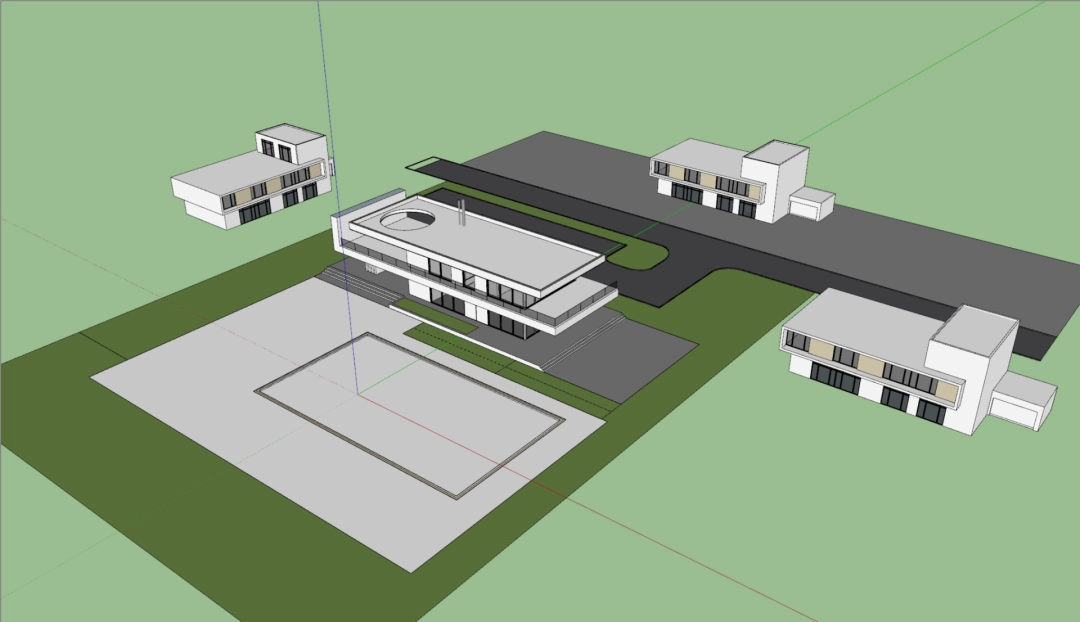
在开始任何可视化项目前,整理模型至关重要。确保正确分配标签并创建组件和群组。由于项目很快就会变得十分庞杂,养成有条不紊的习惯对于顺利开展工作必不可少。
2、设置摄影机与灯光
在 SketchUp 中完成模型后,就可开始进行视觉探索了。此时需要定义摄影机和灯光。
在 SketchUp 中创建 "两点透视 "的场景(如下图),并选择您的摄影机的第一个角度。
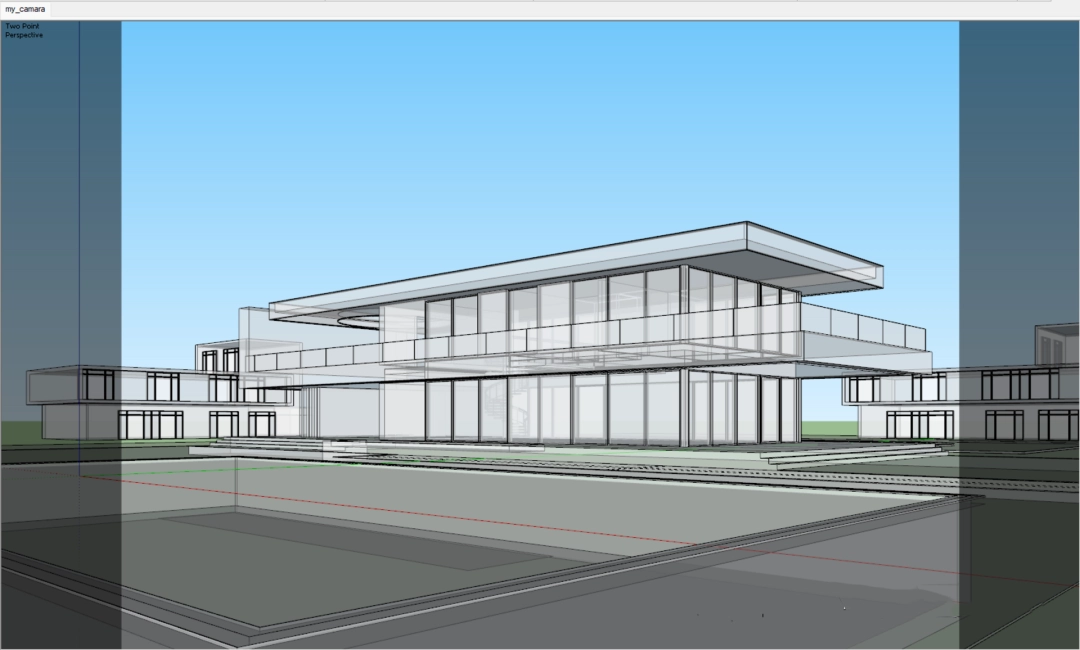
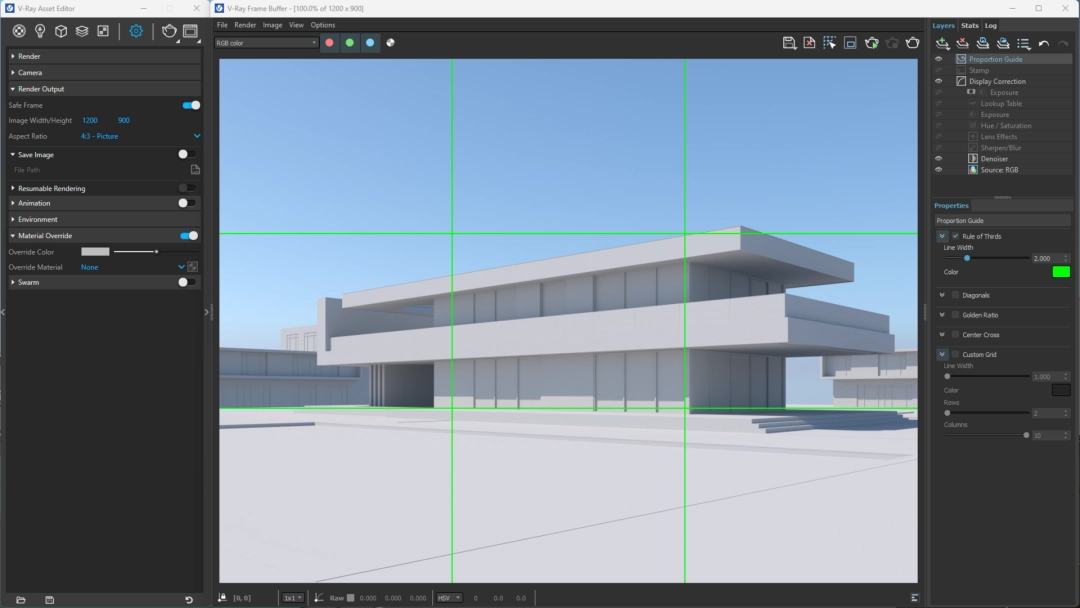
打开V-Ray资源编辑器,依次进入“设置”与“渲染输出”选项。把长宽比调整为4:3,分辨率设定为800×600,同时开启安全框功能,以此查看视窗里预计的渲染输出范围。虽然这样得到的图像分辨率会偏低,但后续我们可以通过提升分辨率来优化细节表现。
接下来,开启材质覆盖(Material Override)功能。这会关闭SketchUp里的预设颜色——由于预设颜色为白色,不利于渲染工作的开展。要是你从其他DDC应用程序导入模型,场景里或许会存在其他颜色和材质,而借助材质覆盖(Material Override),我们就能把注意力集中在光照与材质的呈现上了。
点击茶壶图标可启动交互式渲染,同时能利用V-Ray Frame Buffer(即VFB*)里的构图参考图层(Proportion Guides Layer)来优化构图。该图层包含多种构图选项,其中三分法(rule of thirds)是摄影领域应用最广泛的方法,在此处也能为构图提供助力。构图调整完毕后,记得更新场景中的摄影机。
* V-Ray Frame Buffer 是渲染图像的窗口。这个接口为基于图层的影像编辑和合成,以及在渲染后修改照明情境提供了进阶功能。
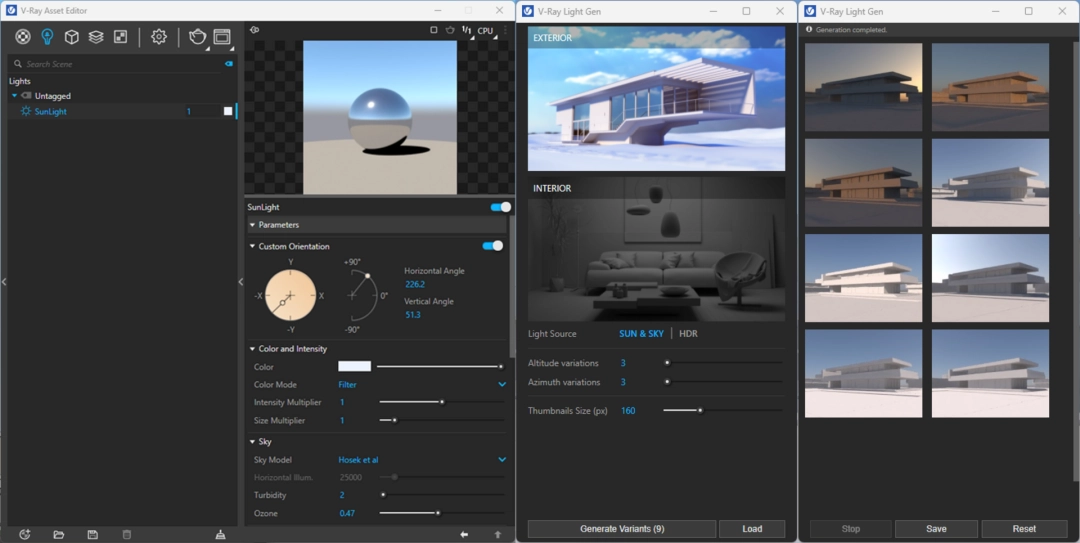
由于 V-Ray for SketchUp 默认有日光系统,所以我就不详细介绍如何创建照明了。不过,让我们介绍其中一些参数。在 Sun Light 中启用 自定义方向(Custom Orientation) 并调整设置,直到找到您想要的结果。
此过程中有一个有趣的工具灯光生成器(Light Gen)。此功能允许您只需单击一下即可生成随机变化。尝试一下,然后选择您最喜欢的一个。双击缩略图,将设置阳光。
定义好光照后,就可进入下一步——材质。切记,在套用材质时,您需要重新调整光照以平衡效果。
3、使用材质
打开Chaos Cosmos资产浏览器,挑选并下载初始材质。该过程会单次下载材质,不过要是您希望一键获取一整套多功能材质,可前往Collections > V-Ray Material Library > Download All进行操作。
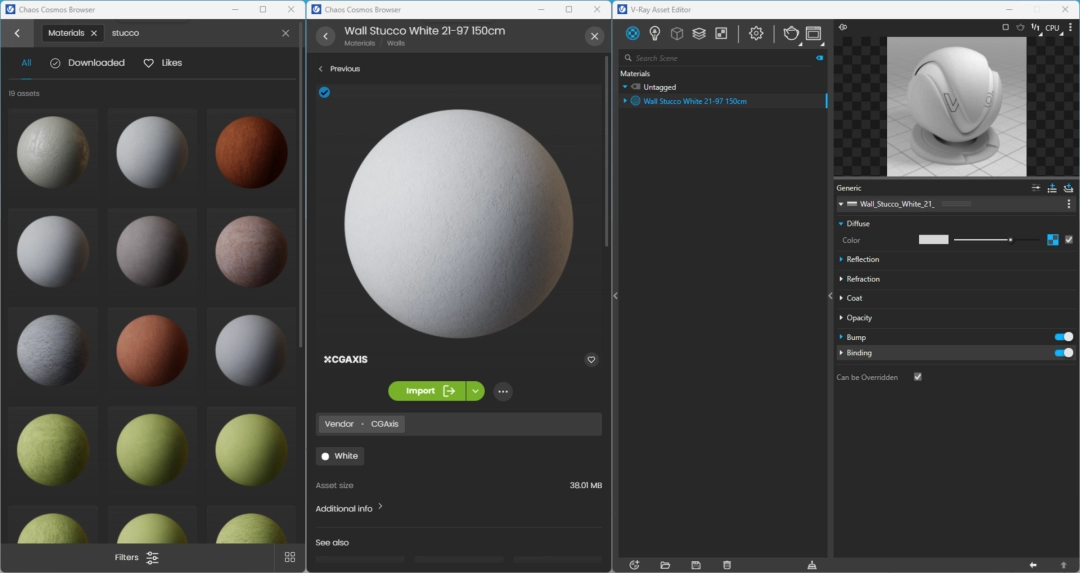
给材质套用虽然操作简单,但要是场景里需要用到大量材质,就会特别耗费时间。所以建议你在V-Ray资产编辑器里通过创建页签的方式来对材质进行整理。我最开始的时候就创建了六个页签,分别是灰泥(Stucco)、混凝土(Concrete)、玻璃(Glass)、水(Water)、铝(Aluminum)和游泳池瓷砖(Tiles Pool)。
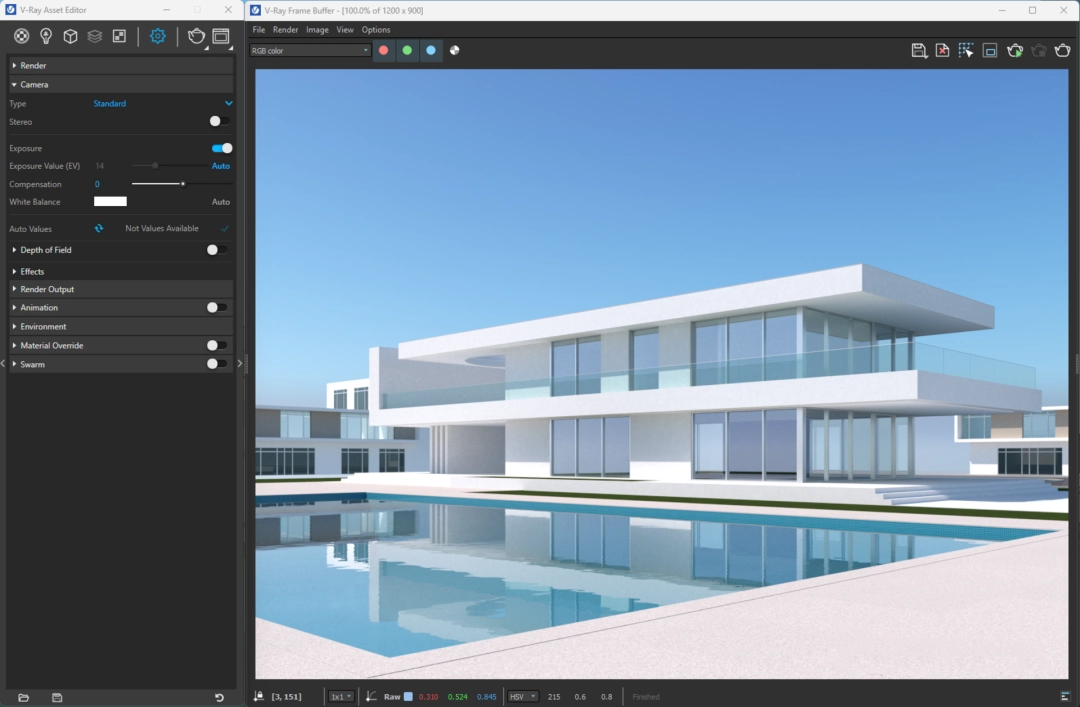
在给模型套用材质时,你或许会注意到图像的曝光效果会随着材质色调的变化而改变。想要解决这个问题,一个简便的办法就是开启相机选项里的自动曝光功能,它能确保最终渲染出的图像曝光保持平衡。需要注意的是,如果采用交互式渲染方式,就得在“Parameters(参数)> Interactive Parameters(交互参数)> Allow Interactive LC(允许交互式灯光缓存)”这个路径下开启相应设置。另外,相机的自动曝光(Auto-exposure)和自动白平衡(Auto-white balance)功能的正常运行,是需要依赖灯光缓存的。
4、创建配景
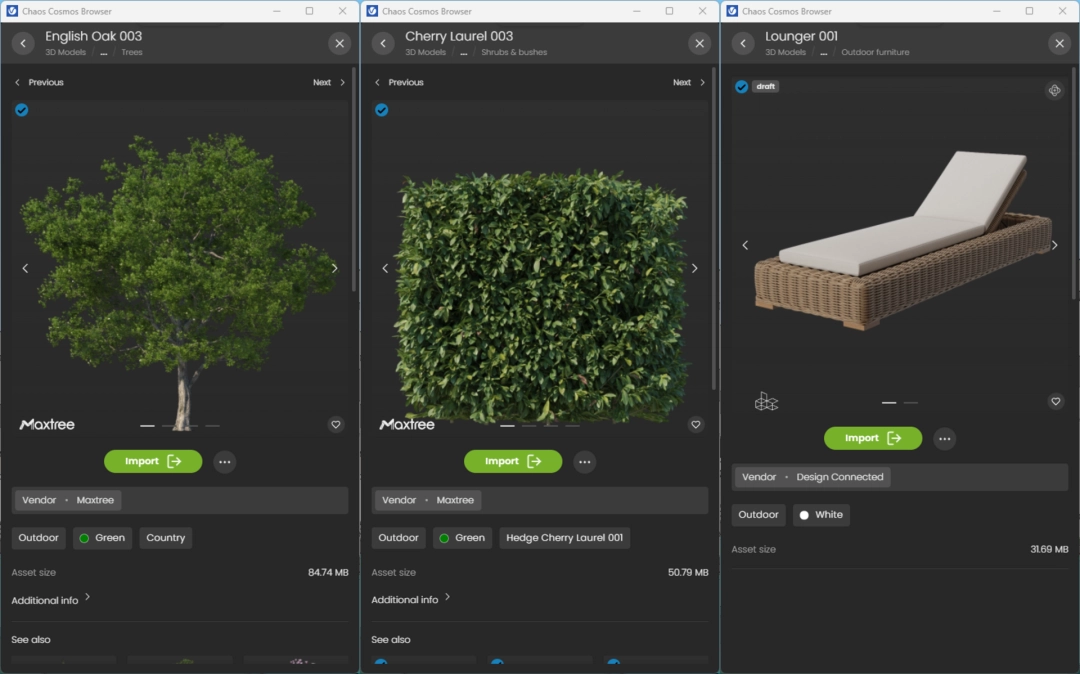
再次使用 Chaos Cosmos 下载各种植物、家具与配件,为空间添加正确的环境物体。
简单看一下
5、渲染与后期处理
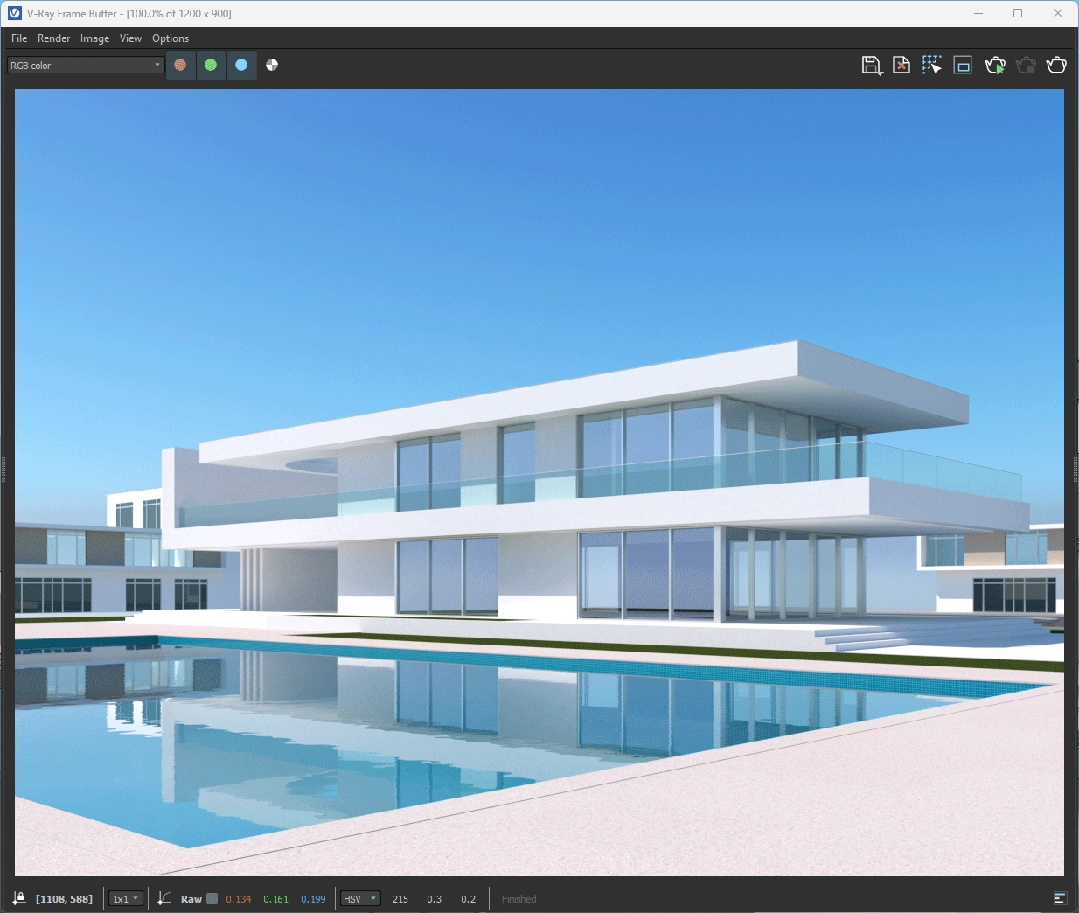
恭喜您,你已经准备好进行最终渲染了!回到 Settings 页面并启用 V-Ray降噪器(V-Ray Denoiser);降噪的功能会检测图形中存在噪点的区域并将其平滑化。
后期处理是提升图像的关键,而 V-Ray 包含了强大的后期处理功能。进入 render elements 页签,指定 Back to Beauty 预设(别忘了启动渲染元素的降噪功能),然后添加 Cryptomatte。点击渲染。
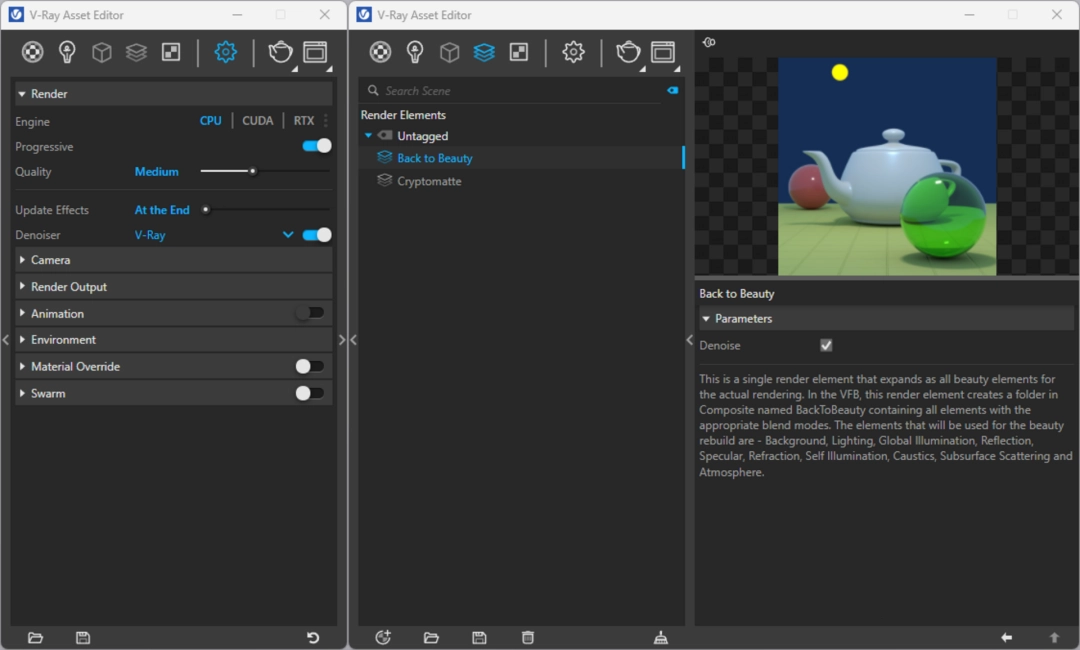
恭喜您,最终的渲染完成了!来进行色彩校正吧。在 V-Ray Frame Buffer 中有很多调整的可能性,但首先,我们将对天空和水池的色调稍作修改。
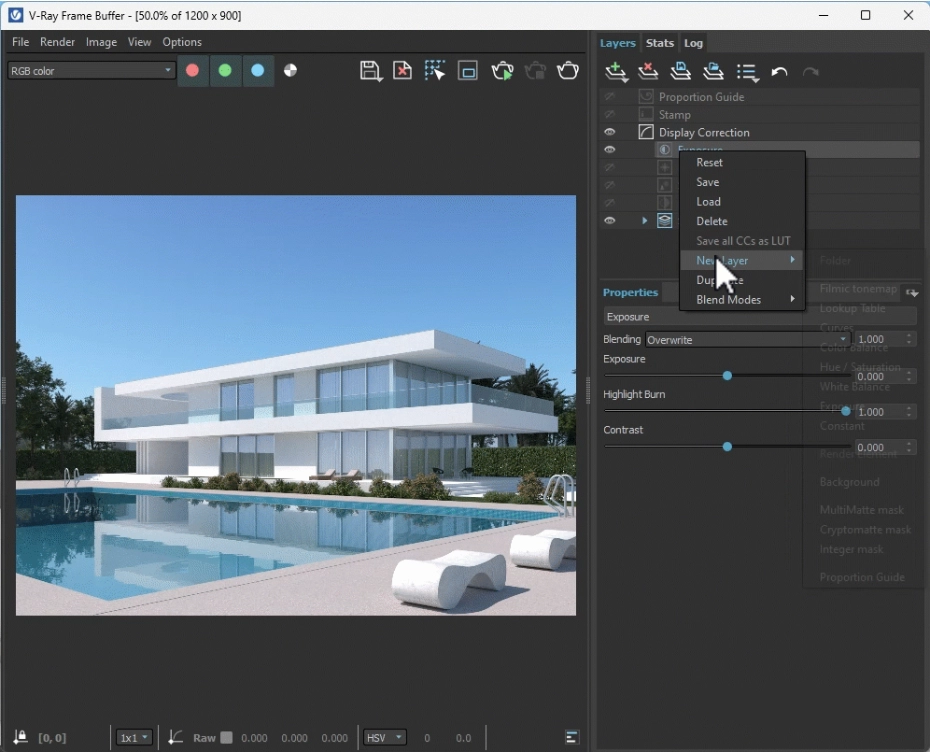
为了调整天空,在 Background 渲染元素中添加 Exposure Layer。
使用曝光图层修改水池区域,会利用Cryptomatte选择该区域。
让我们稍微调整一下池水的色调。首先添加曝光图层,然后借助 Cryptomatte 的蒙版功能选择水的区域。因此我们所做的调整只会影响水池的水面。
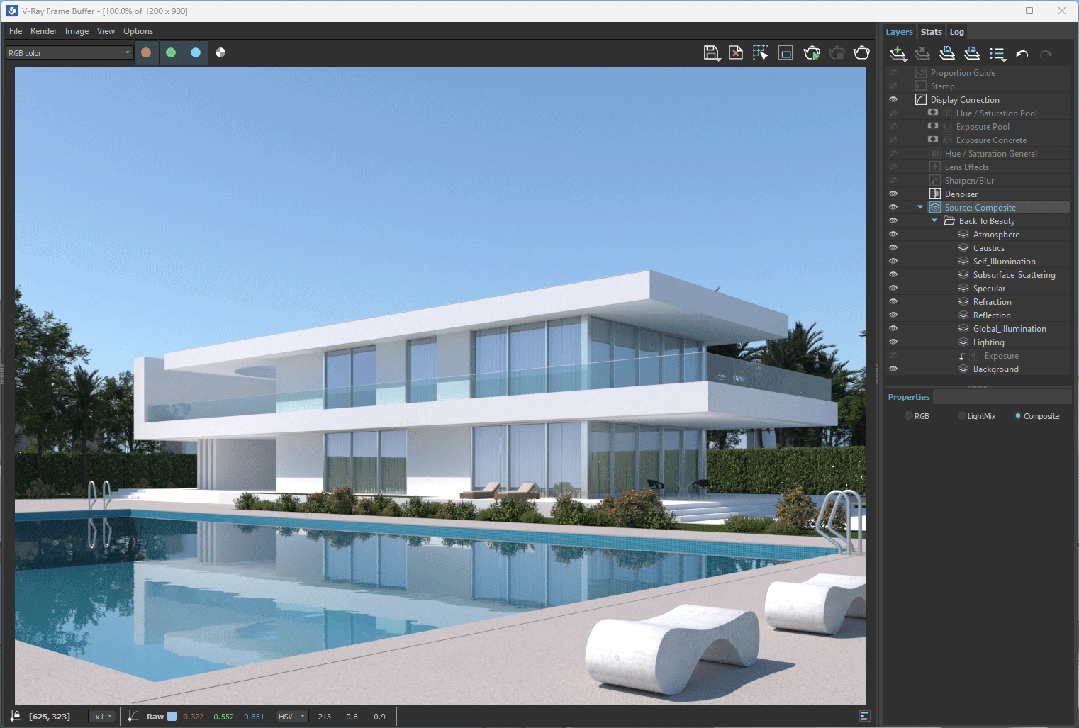
最后,添加色相/饱和度图层进行调整。
结论
只需几个简单的步骤,你就可完成人生的第一次渲染。V-Ray 拥有强大的工具和简化的工作流程,可让你快速上手。想要扩展细节级别?你会发现更多的功能可让你获得超逼真的影像。
1、vray 工具栏
首先介绍一下工具栏。下图便是vray for sketchup的工具栏,如果打开sketchup的时候没有该工具栏,请勾选sketchup菜单栏的“视图”→“工具栏”→“vray for sketchup”。

从左开始第一个按钮“M”是vray材质编辑器,用于编辑以及预览场景中对象的材质。
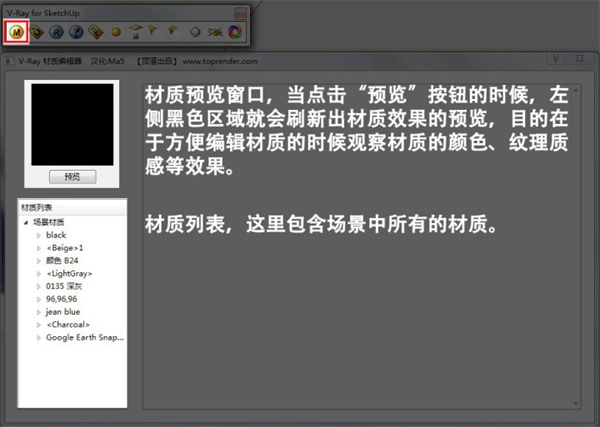
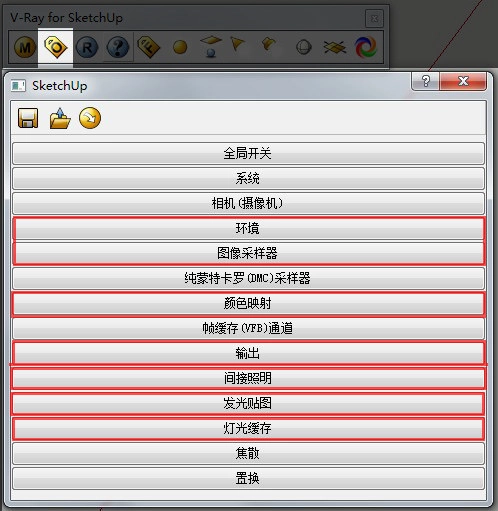
第二个是vray的参数面板,用于调试渲染的环境、间接光等参数,往后会展开说明。其中标记的项是一般需要调整的项,其它一般可以保持默认。
第三个按钮是启动渲染的功能键,点击后会有一段时间的卡顿(具体时长取决于场景的复杂程度以及电脑配置的高低)。图中的区域渲染功能适用于图片的局部渲染,在调整参数测试场景时,有时仅需观察画面中的特定部分,若对整个画面进行渲染会造成时间浪费,这时只需点击区域渲染按钮,框选出需要观察的区域再执行渲染操作即可。而右侧的几个按钮,原本是用于对比多个渲染结果的,但缺少了一个关键按钮,该按钮在最新版的vray for su 1.6中可以正常使用,至于1.5版本我确实没弄明白如何操作,大家可以忽略这部分。
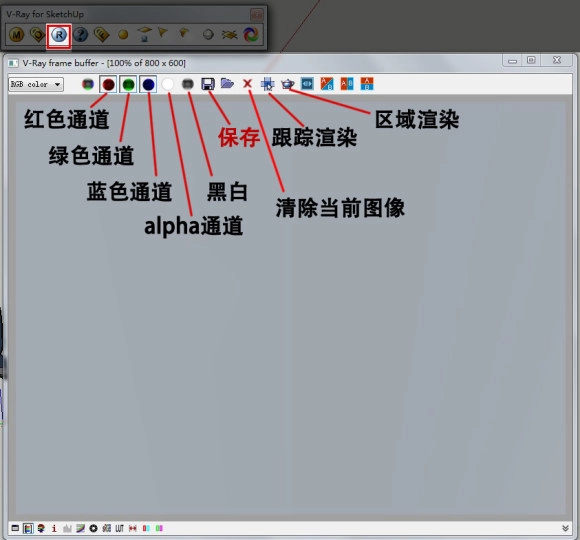
第五个是打开帧缓存窗口按钮,通过点击打开,可以获得上一次渲染结果。

第六到九个分别是泛光灯、面光、聚光灯和ies灯光。
第十到十一分别是vray球和vray无限平面。【vray球体:由于su创建球体较为麻烦,所以vray提供了一个快捷的球体创建,个人觉得比较鸡肋;vray无限平面:顾名思义就是无限大的平面,一般用于产品展示中,建筑效果图一般不适用】
2、vray 参数面板快速设定
渲染过程分为测试渲染和最终渲染,测试渲染的时候需要尽量节省时间,这就需要降低渲染的精细程度,而最终渲染的时候需要较高的精细度。
下面两张图,第一张为高参数,第二张为低参数。
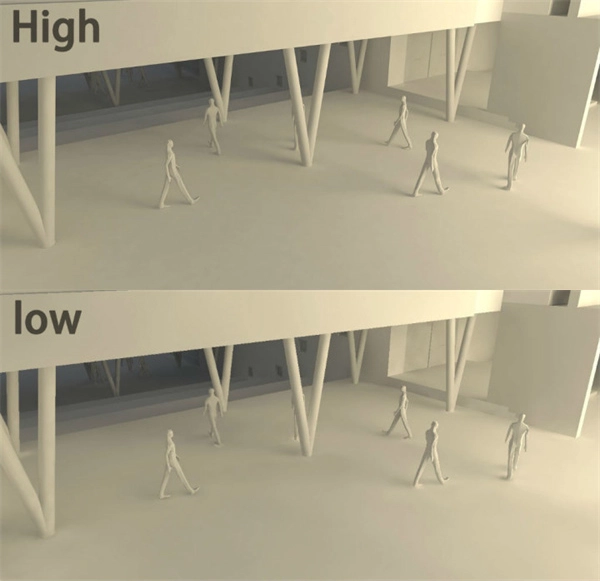
通过放大,可以看到左图(高)的阴影细节和画面平滑程度都要比右图优秀。【主要影响间接光照所产生的阴影】
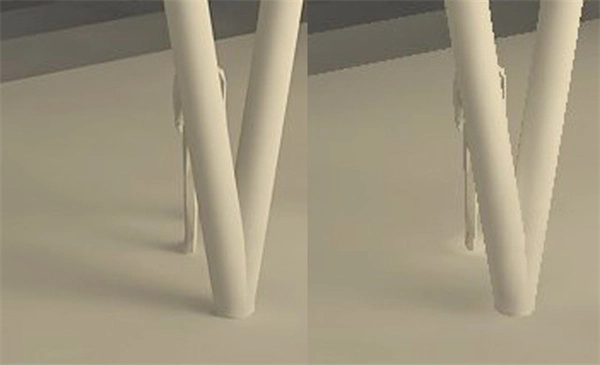
若是大家觉得区别不大,那就错了,最终图都是大图,低参数出图的坏处将会暴露无遗,尤其某些较为复杂的场景,低参数还会造成极为明显的光照错误、大面积噪点噪波等,在此不举例。
下面直接给出我调试的参数,保存以便以后直接提取,免去每次渲染都要把全部参数调一遍,至于参数的具体作用,会在往后解释。
a、低参数,请依照我给出的数据(红色框标记的地方)进行逐个修改。【如果觉得机子牛叉的同学可以忽略这一步。。什么i7-3970x的可以直接用高参出图。。】
打开vray参数面板,首先点解如图按钮将参数回归默认,以免误操作带来bug。

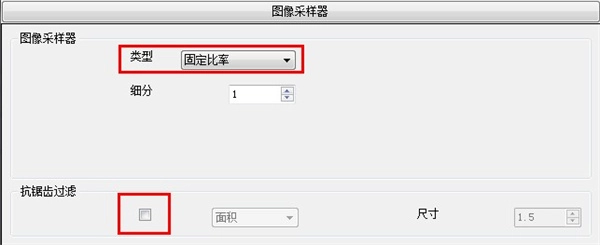
图像采样器【抗锯齿,决定边缘的平滑和清晰程度】
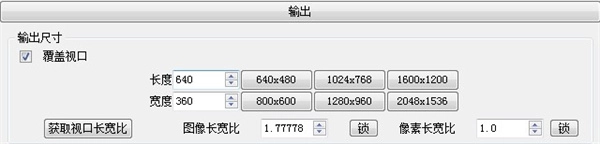
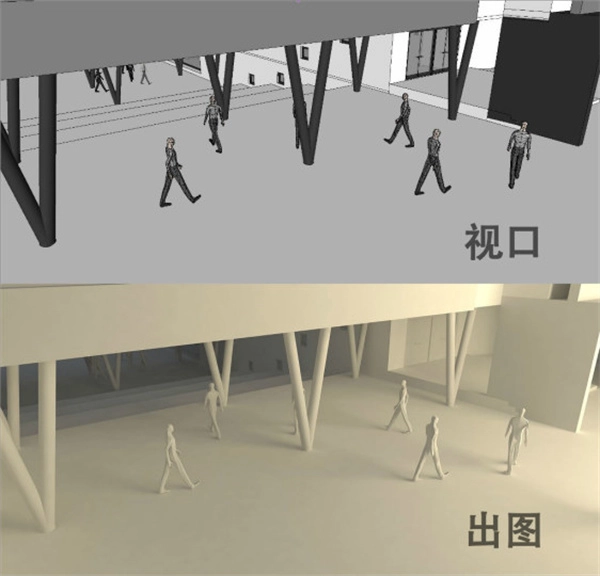
输出【渲染出图的分辨率大小,越大耗费时间越长,测试的时候当然调小点,一般640*360,或者根据实际需要调整,“获取视口长宽比”可以获取su模型视口的长宽比例,出图的时候能包含画面的全部内容(请看第二三张图)】
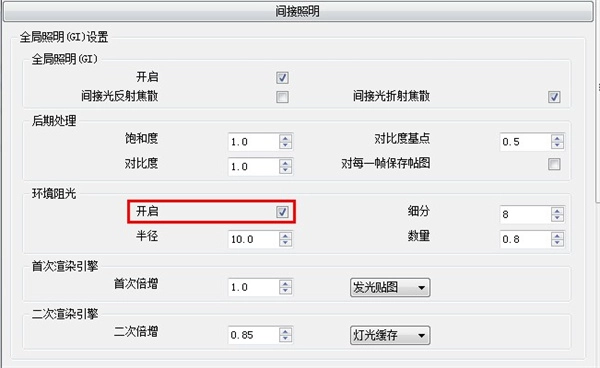
间接照明【开启后(默认已开启),光照在物体上会反弹部分光,对周围产生一定影响】
发光贴图
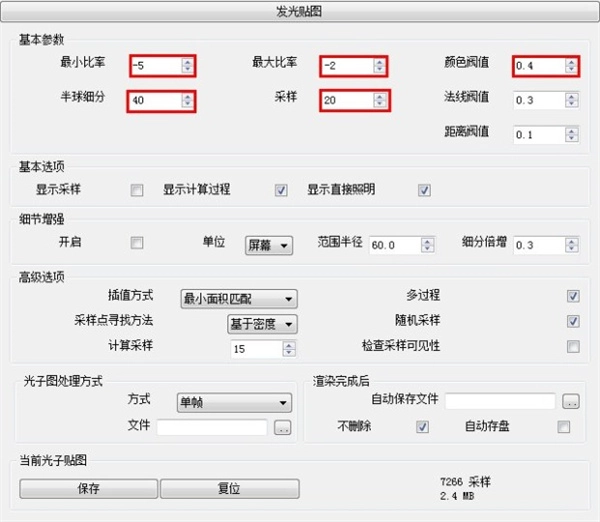
灯光缓存
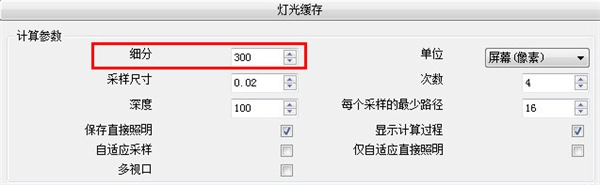
点击保存将刚才调试的这组参数保存下来,命名为“测试用”,以便自己识别,下次打开su的时候就可以直接点击中间的按钮调用之前保存的数据。

b、高参数:具体视场景而定,紧接下来会有设定方法,一般来说只需改变图像输出、图像采样器、发光贴图和灯光缓存的参数。
3、vray参数面板重要参数详解
首先导入之前保存的“测试用”参数,在此基础上作调整。
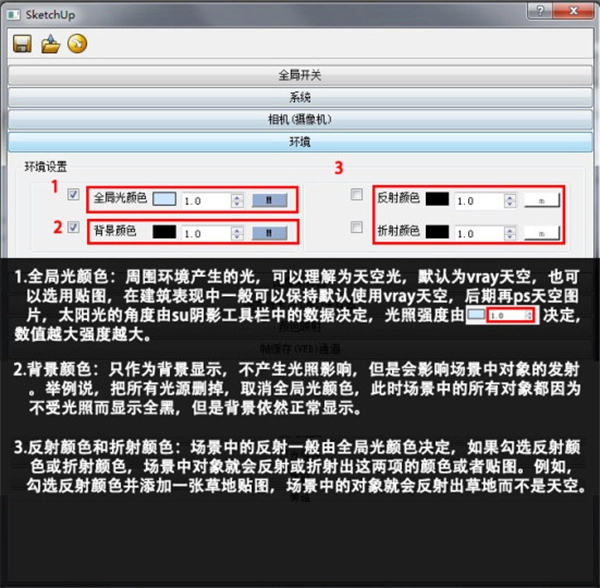
环境
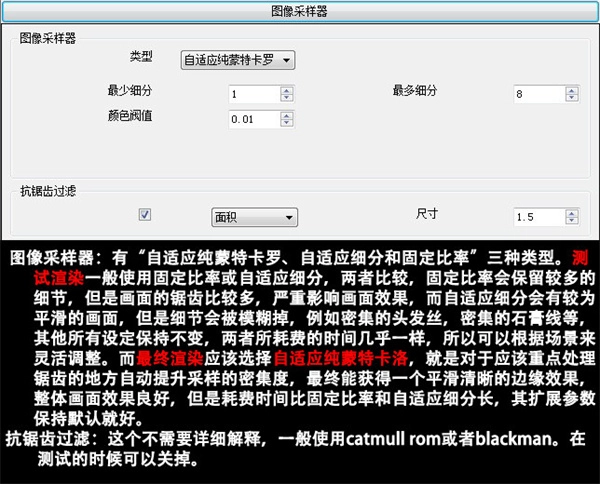
图像采样器
颜色映射
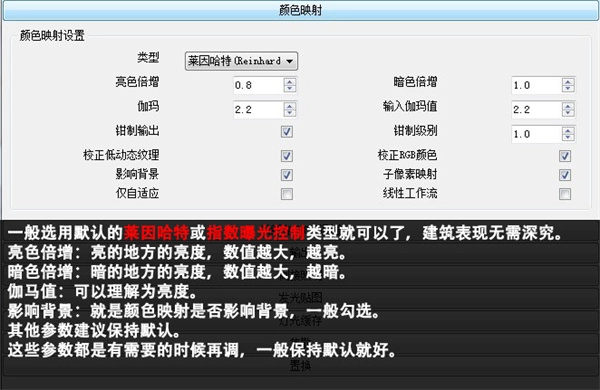
输出

间接照明
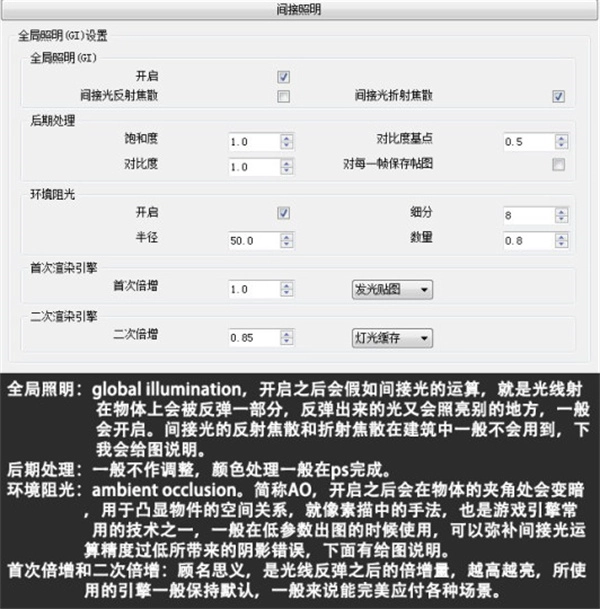
发光贴图
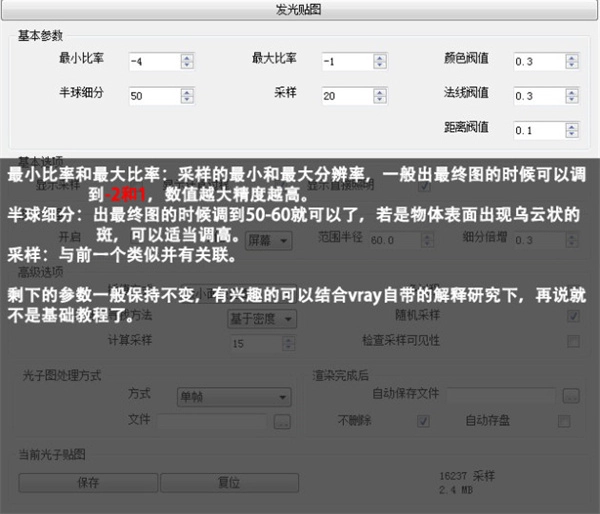
灯光缓存
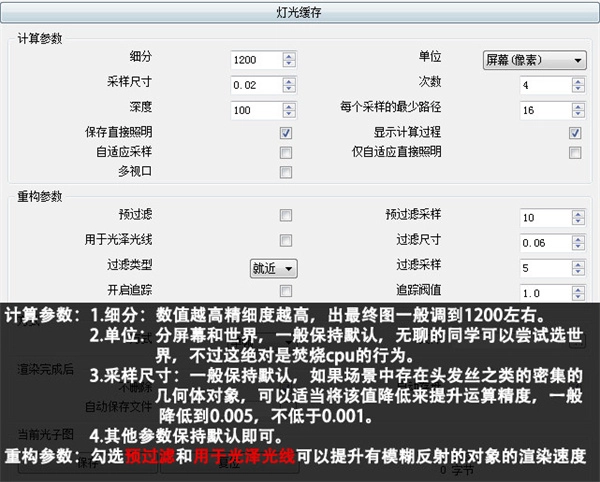
总结:测试渲染阶段建议采用上述提供的低参数,而在渲染最终成品图时,可在这些低参数的基础上适当调高数值,大家可根据自身需求灵活调整,这样既能节省时间,又能保证最终效果(PS:数值大小和精细度并非完全正相关!建议仔细阅读参数详解部分)。至于其他未提及的参数,现阶段制作建筑效果图基本用不上,暂时无需深入研究,但有兴趣的同学可以互相交流探讨。专业人士若看到本教程,还请多多包涵,毕竟它主要面向基础相对薄弱的同学。
 愤怒的小鸟星球大战2存档与内购修改指南_无限金币获取技巧
 接连告破!《鬼灭之刃2》与《足球经理26》的D加密防线均被突破
 蓝色星原旅谣叶冠驼技能介绍
 GamePass新层级被曝光仅可游玩Xbox第一方游戏
 独立游戏作品《树林之夜》于2017年正式登陆PS4与PC两大平台
 无双全明星中低调行动的男性角色奖杯解锁条件汇总
 最新研究揭示游戏通关后出现抑郁情绪的奥秘,其中RPG游戏的表现尤为突出
 小米手机的发展前景不容乐观,库存积压问题严重