
1、打开游戏随意玩上几局,赚取一些金币,就能看到当前的金币数量为30。

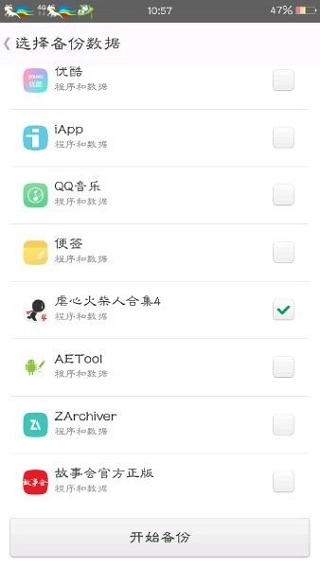
2、打开备份与恢复功能,对这款游戏进行备份操作。这一步请按照你手机自带的备份与恢复流程来操作即可,重点是要备份游戏数据,由于不同手机的备份与恢复功能可能存在差异,所以具体操作以你手机的实际情况为准。
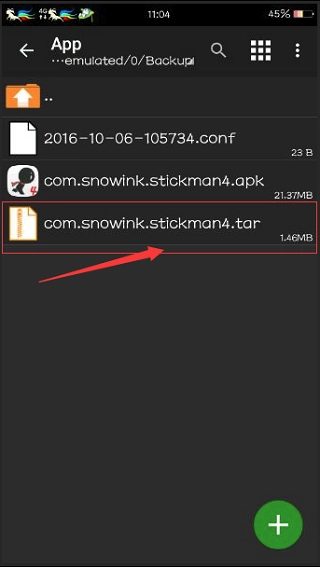
3、用ZAchiver打开备份文件的目录,单击最后后缀为tar的文件,解压缩到当前目录,会有一个解压出来的data文件。
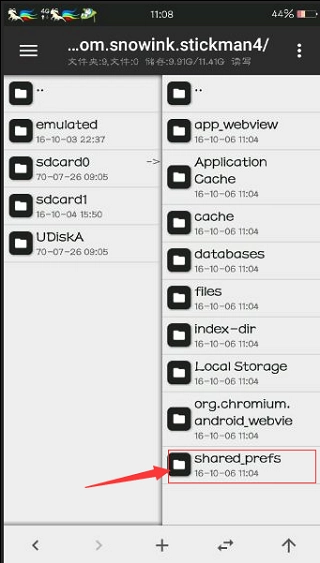
4、使用MT管理器打开备份所在的路径,找到data/data/com开头的包名文件夹,进入后会看到众多文件,接着打开最后一个名为shared_prefs的文件夹,我们需要修改的数据大多都存放在这里。
5、文件夹内包含大量xml后缀的文件,找到并打开Cocos2dxPrefsFile.xml,其中有一行标注的内容对应着用户的金币数值,之前我们设置的是30,现在将其修改为999999(需注意这仅针对金币的调整)。完成修改后点击保存,返回时会自动生成一个.bak后缀的备份文件,直接删除该备份文件即可。
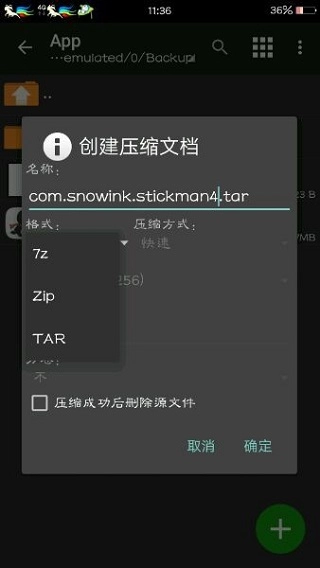
6、打开ZAchiver,先将原tar格式的压缩包重命名,复制其名称后即可删除该压缩包;接着长按修改后的data文件,选择“压缩…”选项,压缩格式保持为tar。
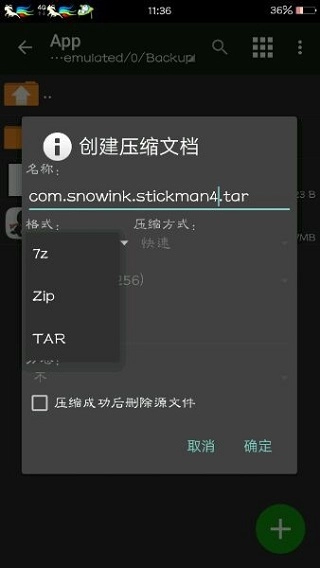
7、卸载掉原来的游戏,进去备份与恢复,将备份的游戏还原恢复再打开游戏,我们就会发现金币数已经修改成为了999999。

双窗口操作:
打开MT管理器后,首先映入眼帘的便是左右并排的两个操作窗口,这种设计早已成为MT的标志性特征,对应的正是双窗口操作模式。初次使用时可能会有些不适应,但只要你花些时间熟悉它,操作效率一定会远超其他文件管理器。
核心思想:
记住一点,MT 没有粘贴文件这个功能,当你进行复制、移动、解压等操作时,是一步完成的。
例如当你复制左边窗口的文件时,那么它将会被直接复制到右边窗口中。
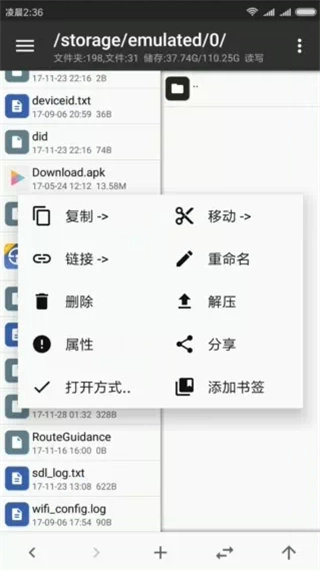
辅助操作:
同步:下方工具栏的第四个按钮,点击后,另一个窗口的路径和文件位置将会和当前窗口同步。如果是在压缩文件中同步,则会跳转到压缩文件所在位置。
下方工具栏的第一、二、五个按钮分别对应后退、前进、返回上级功能。需要注意的是,后退和返回上级是两个完全不同的概念:后退指的是回到上一个访问过的路径,而返回上级则是回到当前目录的上一级目录。
存储与书签功能:打开侧拉栏,即可看到存储器和书签选项。点击对应的存储器,能快速进入根目录、内部存储或外置存储等位置。书签需自行添加,需注意的是,只有在添加书签后,侧拉栏中才会显示书签分组。
结合上面这些功能后再使用双窗口操作,你会更佳得心应手。
使用场景:
复制文件到当前子目录
左窗口里有文件file和文件夹dir,现在需要把file复制到dir当中。碰到这种情况,你或许会觉得传统操作方式更快,但实际上用MT来完成也非常简单。
你只需要点击同步按钮,右窗口就会和左窗口同步,然后在右窗口中点击 dir 进入该文件夹,最后在左窗口中将 file 复制过去即可。
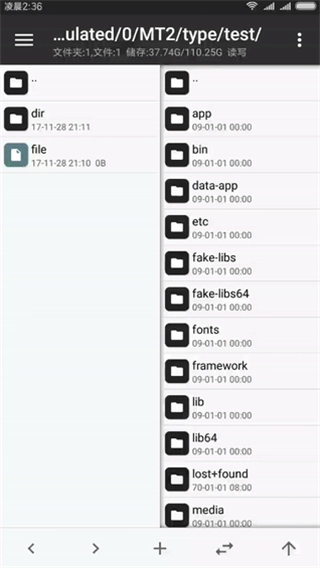
如有需要,在操作完成后可以对右窗口进行两次后退操作即可回到之前的目录。
左右滑动任意一个文件即可选中它,并进入多选状态,然后通过单次点击来选中更多。
 接连告破!《鬼灭之刃2》与《足球经理26》的D加密防线均被突破
 愤怒的小鸟星球大战2存档与内购修改指南_无限金币获取技巧
 蓝色星原旅谣叶冠驼技能介绍
 GamePass新层级被曝光仅可游玩Xbox第一方游戏
 无双全明星中低调行动的男性角色奖杯解锁条件汇总
 独立游戏作品《树林之夜》于2017年正式登陆PS4与PC两大平台
 最新研究揭示游戏通关后出现抑郁情绪的奥秘,其中RPG游戏的表现尤为突出
 小米手机的发展前景不容乐观,库存积压问题严重