
小鸡模拟器是一个整合了海量优质游戏的平台,既能下载丰富的游戏资源,还能直接连接模拟器玩游戏。不过不少用户不清楚该如何用手柄连接小鸡模拟器,因此这次我为大家准备了详细的手柄连接教程,下面就来了解一下吧。
与安卓设备进行连接
1.蓝牙GCM无线连接方法
(主要用于小鸡模拟器平台)
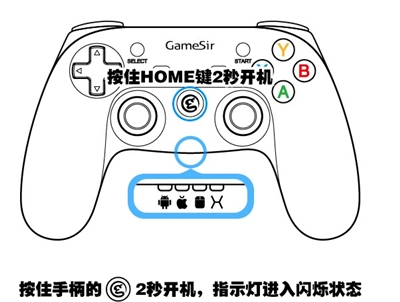
a.按住手柄【HOME】键2秒开机,指示灯进入闪烁状态;
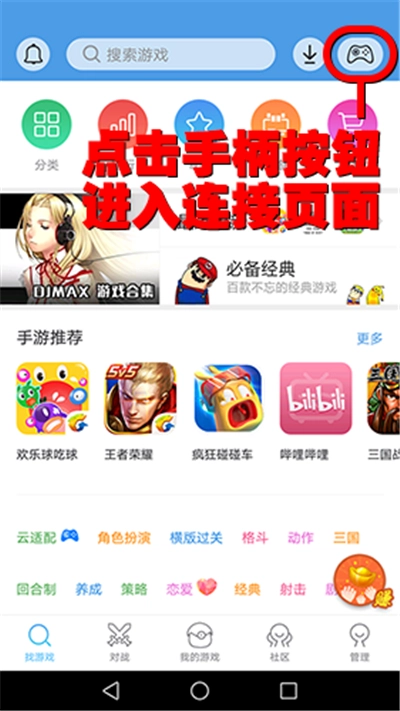
b. 打开小鸡模拟器应用,点击首页右上角的手柄图标进入连接界面,接着点击【连接小鸡手柄】选项。
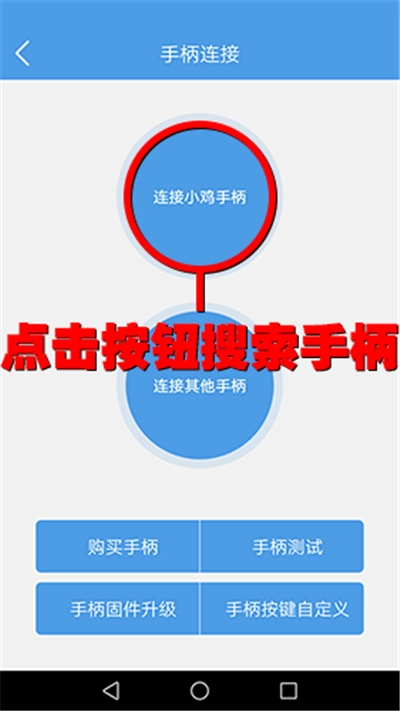
c.页面切换后,点击屏幕上的【连接小鸡手柄】进入手柄搜索页面;
d.搜索成功后,点击【极速连接】,连接成功后手柄会震动,安卓指示灯常亮(鼠标灯会同时闪烁)。
连接成功后,安卓指示灯常亮,鼠标指示灯闪烁
2.蓝牙HID无线连接方法
主要用于安卓手机/平板玩原生游戏
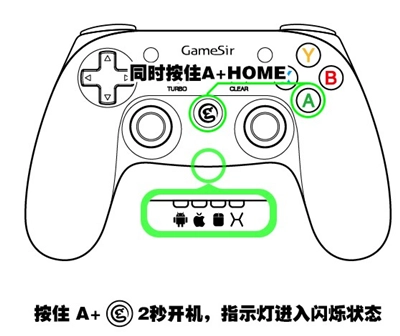
a.同时按住手柄的【A】和【HOME】键2秒开机,安卓指示灯进入闪烁状态;
b. 打开安卓设备的蓝牙功能,搜索到名为【Gamesir-G3/G3s】的设备后,点击该设备完成配对连接;
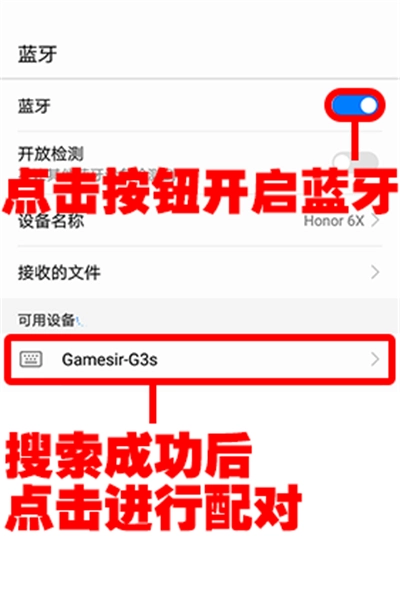
c.连接成功后手柄指示灯呈绿色常亮状态。
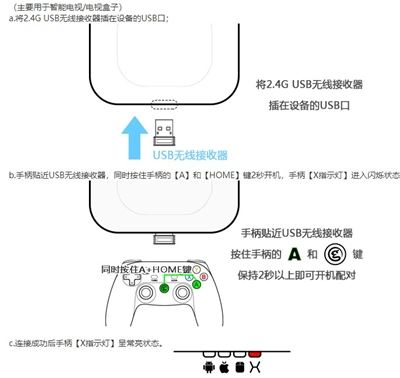
4.进入或退出模拟器鼠标模式
(仅限HID蓝牙连接)
a. 进入鼠标模式:当蓝牙HID模式已连接时,同时按下【SELECT】键与【X】键,就能进入模拟器的鼠标模式,切换成功后【HOME】键会保持白色常亮状态。
b. 退出鼠标模式:处于鼠标模式时,同时按下【SELECT】键与【X】键,就能退出模拟器的鼠标模式,切换成功后【HOME】键会保持绿色常亮状态。
5.纯安卓模式
同时按住手柄的【B】键和【HOME】键2秒即可开机并进入配对连接状态,此模式与前面提到的【蓝牙HID模式】的不同之处在于,它不具备模拟鼠标模式的功能。
※部分安卓机型可能无法使用带有模拟鼠标功能的模式,此时需切换至纯安卓模式来连接使用(例如华为MATE8)
与IOS设备进行连接
6.IOS平台GCM连接方法
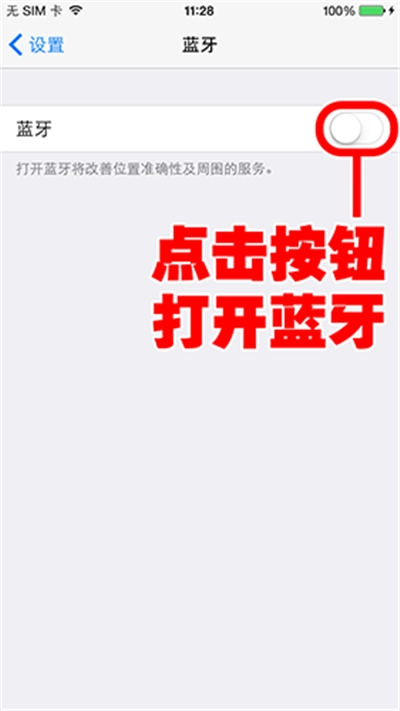
a.开启苹果设备的的蓝牙功能;
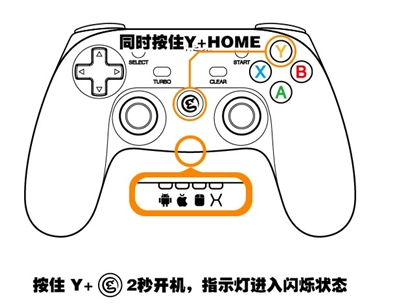
b. 同时按住手柄的【Y】键和【HOME】键2秒开机,此时【苹果指示灯】会进入闪烁状态。
c.启动小鸡模拟器软件,点击首页右上角的手柄按钮进入连接页面;

d.页面切换后,点击屏幕上的【搜索手柄】进入手柄搜索页面;
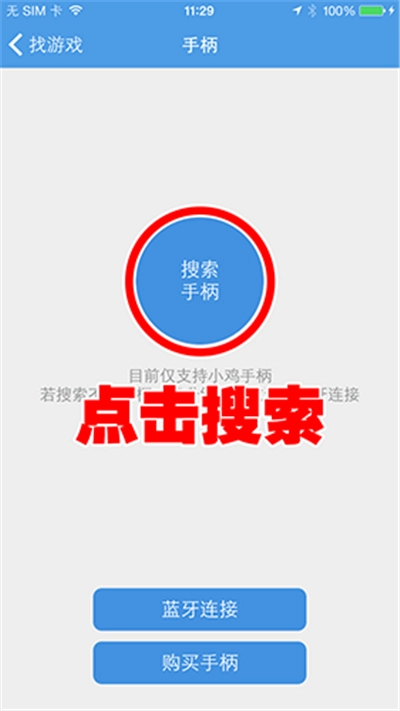
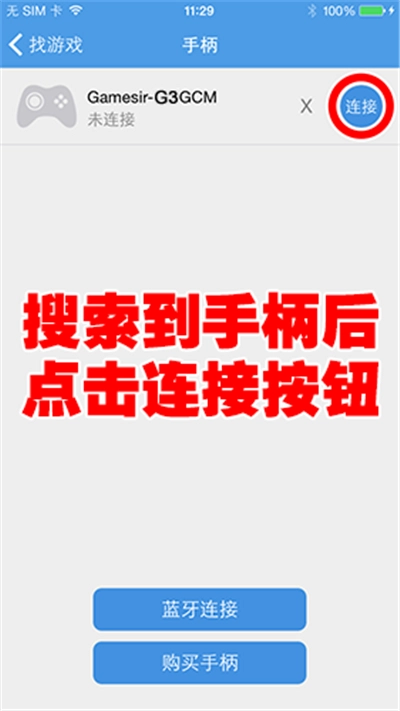
e.搜索成功后,点击【连接】,连接成功后手柄会震动,【苹果指示灯】呈常亮状态。
以上就是这款小鸡模拟器手柄链接教程哦,感兴趣的玩家快来本站下载体验一下吧。
 蓝色星原旅谣叶冠驼技能介绍
 愤怒的小鸟星球大战2存档与内购修改指南_无限金币获取技巧
 接连告破!《鬼灭之刃2》与《足球经理26》的D加密防线均被突破
 19岁少年团队实力超群,1.5万人携手打造太阳能汽车
 最新研究揭示游戏通关后出现抑郁情绪的奥秘,其中RPG游戏的表现尤为突出
 独立游戏作品《树林之夜》于2017年正式登陆PS4与PC两大平台
 无双全明星中低调行动的男性角色奖杯解锁条件汇总
 星绘友晴天健康冰淇淋的制作步骤