
游戏闪退、黑屏、蓝屏、弹出错误提示、缺失相关文件……电脑游戏启动不了该怎么解决?这是不少PC游戏玩家都会遇到的困扰。为了让大家能更顺畅地体验游戏,3322软件站结合用户反馈整理了PC游戏无法运行的解决方案,希望能帮您解决遇到的游戏问题,下面就来看看具体内容吧!
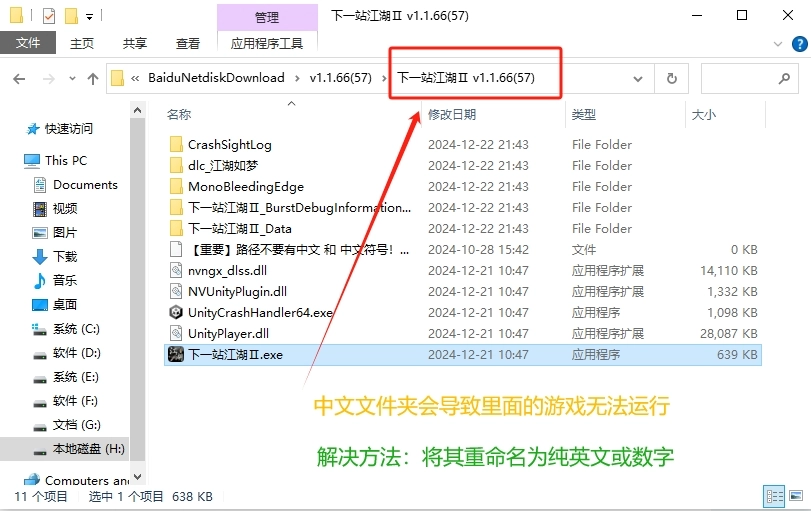
一、路径不要含有中文
1、提示00000142、闪退、UE4崩溃等错误,大多是由于路径包含中文或中文字符导致的。
2、游戏路径也不能太深,否则会导致游戏异常,建议存放在硬盘根目录。
二、退出杀毒软件解压,防止拦截文件
1、在电脑上退出或卸载360安全卫士、腾讯电脑管家、火绒安全软件、迈克菲杀毒软件、联想杀毒软件/联想电脑管家等各类杀毒类软件
要是打开游戏时出现提示,显示缺少steam_api64.dll、MSS32.dll、buddha.dll、EMP.dll这类文件,就可以判定是文件被误杀了。
2、Windows10系统还需要额外关闭Window Defender防火墙,具体操作教程如下:
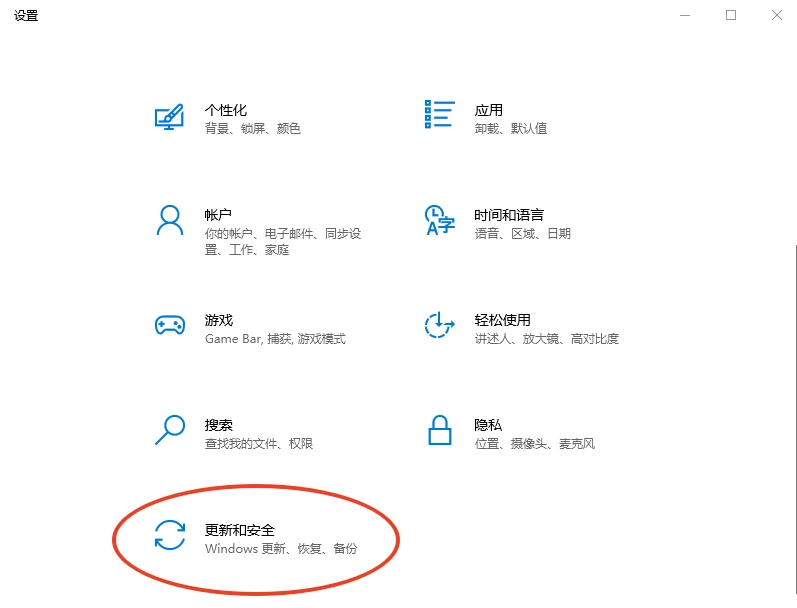
(1)首先在电脑桌面找到开始菜单,打开设置,找到更新和安全。
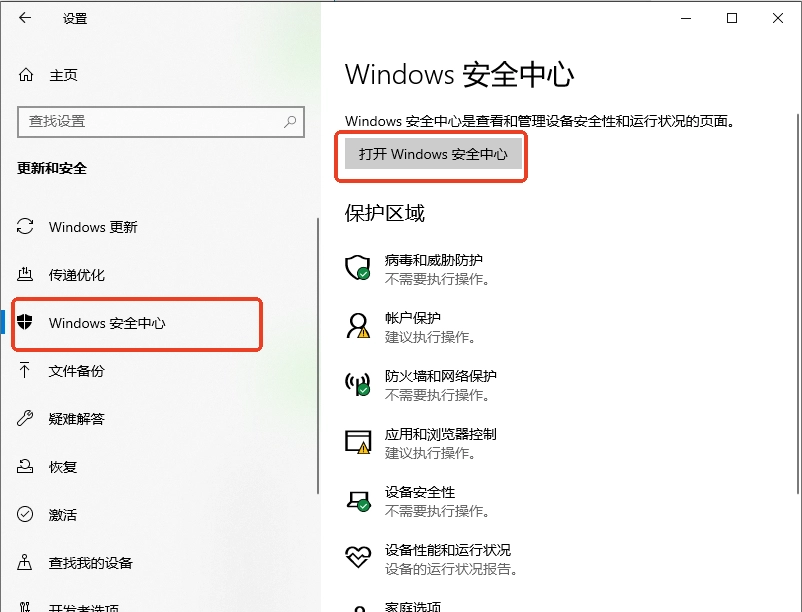
(2)点击Windows安全中心,并打开。
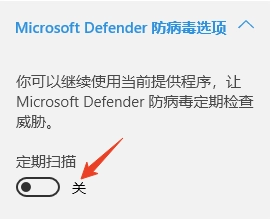
(3)点击“病毒和威胁防护”,开启Microsoft Defender防病毒选项。
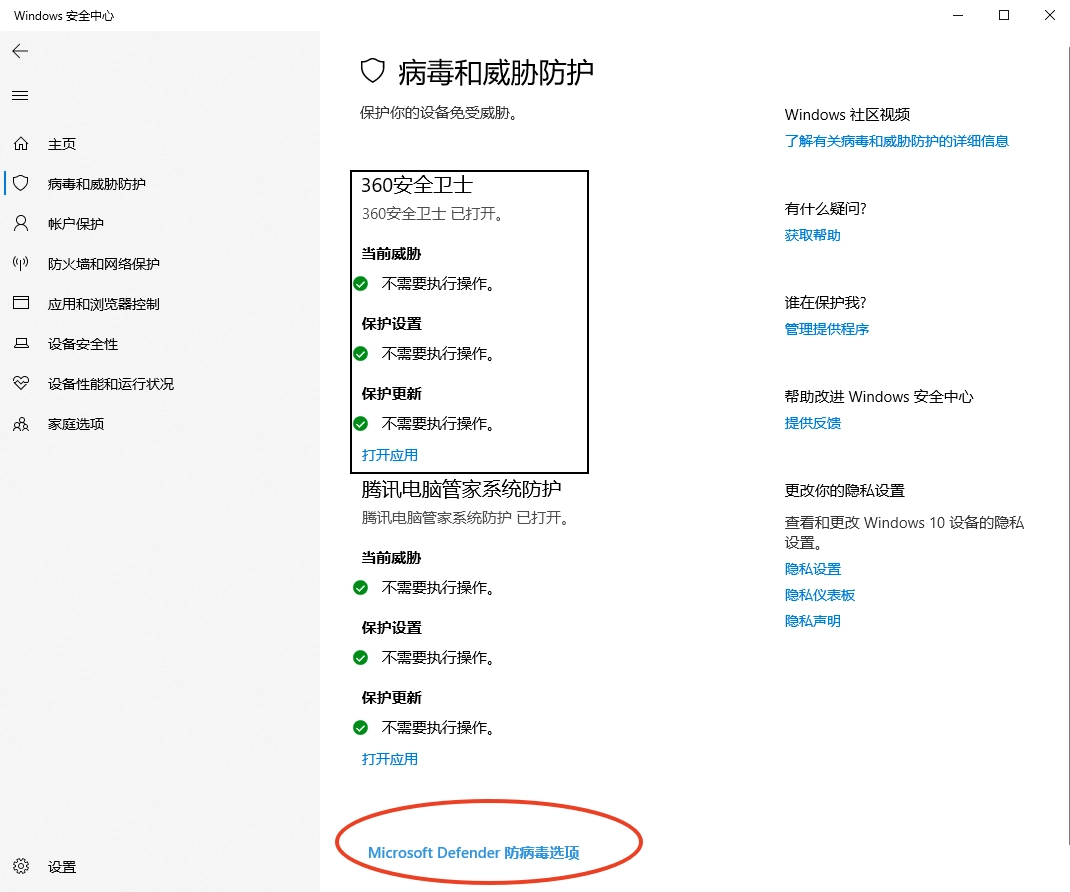
(4)关闭定期扫描,另外可以根据自己的需要是否关闭防火墙。
三、安装完整的运行库组件/新的驱动
1、安装完整运行库组件进行补全和修复
当打开游戏时若出现提示,显示缺少D3Dx9.dll、MSVCR100.dll、XINPU.dll等文件,即可判定是游戏运行库缺失所致。
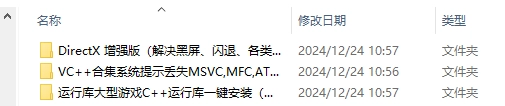
缺少什么直接安装便可,【点击一键安装游戏运行库】
四、检查计算机系统
1、Windows11系统在兼容性方面存在一些问题,部分游戏无法正常运行是比较常见的情况(可以尝试通过右键点击程序→选择属性→在兼容性选项中设置以兼容模式运行来解决)
提示应用程序错误0xC0000之类的报错,可判断为系统与游戏不兼容。
2、电脑配置不足以支撑游戏运行,或计算机用户名含有中文
双击启动游戏后,若出现没反应、闪退、白屏或黑屏等情况,通常可以判断是电脑配置不足导致的。
五、查看游戏所需配置,看自己配置是否合格
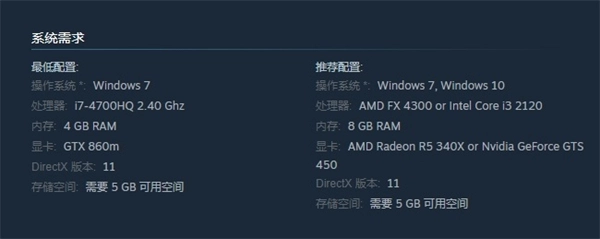
如果按照以上步骤检查,本站百分之99.9游戏都是可以正常玩的
部分联机版除外,因为具有时效性
 接连告破!《鬼灭之刃2》与《足球经理26》的D加密防线均被突破
 愤怒的小鸟星球大战2存档与内购修改指南_无限金币获取技巧
 玩家流失严重EA慌了:《战地6》全平台限时免费体验一周
 蓝色星原旅谣叶冠驼技能介绍
 无双全明星中低调行动的男性角色奖杯解锁条件汇总
 独立游戏作品《树林之夜》于2017年正式登陆PS4与PC两大平台
 《小小掘金者》需要什么配置才能运行?游戏配置要求汇总
 最新研究揭示游戏通关后出现抑郁情绪的奥秘,其中RPG游戏的表现尤为突出