
在CAD绘图领域,批量打印是一项能显著节约时间与精力的关键技能。学会它,你就能摆脱逐张手动打印的麻烦,从容处理海量图纸的输出任务。
准备工作
首先,要保证你的cad软件安装正确且功能无缺失。另外,把需要打印的图纸文件准备妥当,并将这些文件统一整理到一个文件夹里,这样能为后续操作提供便利。
批量打印设置
1.打开打印对话框:在cad界面中,找到“打印”选项,点击进入打印对话框。
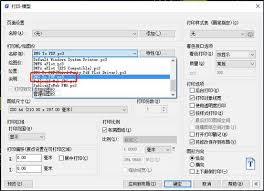
2.设置打印机:选择你连接好且已配置正确的打印机设备。
3. 图纸尺寸及打印范围设定:依据实际需求来确定图纸尺寸,像A4、A3这类规格都可选用。在打印范围的选择上,既可以通过“窗口”功能,在图纸中框选出需要打印的特定区域;也能够结合图形界限等条件,挑选适宜的范围选项。
4. 打印比例设定:需依据图纸的实际尺寸以及具体的打印需求来调整比例参数,以保证输出的图纸具备良好的清晰度和可读性。
5.其他参数:如打印样式、颜色等,可根据个人习惯和项目要求进行调整。
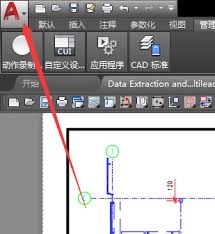
使用批量打印插件
不少CAD软件都配备了可下载使用的批量打印插件。完成插件安装后,通常能在软件的扩展工具或专门菜单里找到批量打印功能的入口。
1.选择文件:点击批量打印功能,然后选择之前整理好的图纸文件夹。
2. 批量设置:插件一般会配备若干批量设置功能,像统一的打印缩放比例、打印机参数配置等,你能够依据实际需求来进行调整。
3. 启动打印流程:在确认各项设置均准确无误后,点击“开始打印”按钮,此时插件将自动逐个打开所有图纸文件,并依据已设定的参数完成打印操作。
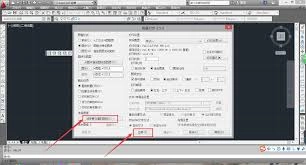
注意事项
1.打印前仔细检查图纸内容,确保没有错误或遗漏。
2. 不同版本的CAD软件及其插件在操作方面或许会存在些许差异,若遇到问题,可以查阅相关的帮助文档或者通过在线搜索来寻找解决方案。
3.如果打印机支持双面打印等特殊功能,可在批量打印设置中进行相应设置。
掌握CAD批量打印技能,能显著提升绘图工作效率。无论是建筑设计、机械制图还是其他领域的CAD绘图,它都能成为得力助手,轻松应对各类批量打印任务。不妨动手尝试,开启高效绘图的全新篇章!
 蓝色星原旅谣叶冠驼技能介绍
 愤怒的小鸟星球大战2存档与内购修改指南_无限金币获取技巧
 接连告破!《鬼灭之刃2》与《足球经理26》的D加密防线均被突破
 GamePass新层级被曝光仅可游玩Xbox第一方游戏
 最新研究揭示游戏通关后出现抑郁情绪的奥秘,其中RPG游戏的表现尤为突出
 独立游戏作品《树林之夜》于2017年正式登陆PS4与PC两大平台
 无双全明星中低调行动的男性角色奖杯解锁条件汇总
 小米手机的发展前景不容乐观,库存积压问题严重