

Win7摄像头
软件类型:视频处理软件大小:652.00KB软件平台:WinALL软件语言:简体中文
标签:Win7摄像头Win7摄像头最新版本摄像头应用软件
查看详情
Win7摄像头拥有多种实用功能,能够用于视频通话、拍照和录像,很好地满足日常沟通交流与生活记录的需求。并且,它还支持人脸识别技术,有助于提升系统的安全性。另外,Win7摄像头可以搭配相关软件实现特效拍摄、图像识别等更为高级的功能,为用户带来丰富多样的使用体验。
本文将为您详细解答这些问题,帮助您轻松掌握Win7摄像头的使用方法。
1.点击“开始”菜单,右键“计算机”选“管理”,点击“设备管理器”。
2.在“设备管理器”中查找“图像设备”或“摄像头”,名称可能因型号而异。
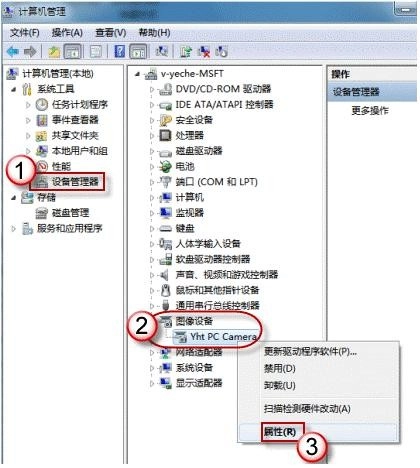
3.若摄像头被禁用,右键选择“启用”;若有黄色感叹号,需更新驱动程序。
4.开启功能后,可借助Skype、微软相机等支持摄像头的应用,开展视频通话、拍摄照片或录制视频等操作。
5.要是设备没有内置摄像头,或者摄像头驱动程序没安装好,那设备管理器里可能就不会显示它。这种情况下,可以试着接上外接的USB摄像头,或者重新安装一下摄像头驱动程序。
注意:部分笔记本有物理开关或快捷键控制摄像头,查阅手册或官网了解更多。
1.首先右键点击“计算机”,选择“管理”,打开里面的“设备管理器”。
2.在图像设备中找到自己的摄像头,右键选中,选择“属性”。
3.接着在“驱动程序”选项卡中点击“驱动程序详细信息”,即可查看摄像头的详细信息。
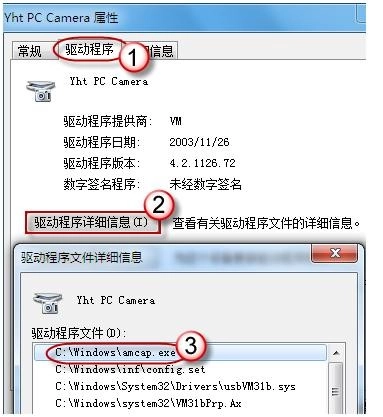
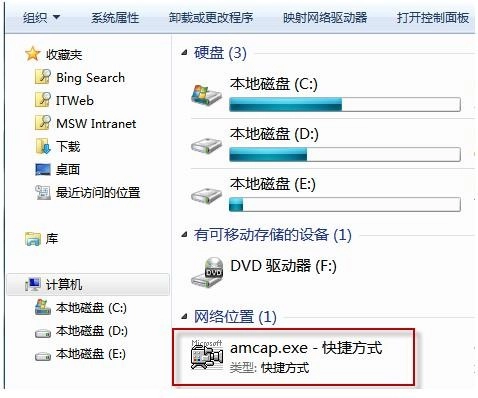
4.回到桌面,右键单击快捷方式,“复制”。然后打开如下文件夹:
系统盘:Users用户名AppDataRoamingMicrosoftWindowsNetwork Shortcuts
例如C:UsersxiaoyiAppDataRoamingMicrosoftWindowsNetwork Shortcuts
5.再打开“计算机”,现在就可以看到摄像头图标了。
方法一:检查摄像头驱动程序
1.查看设备管理器中的摄像头驱动是否正常安装。
2.如未安装或存在异常,可尝试重新安装或更新摄像头驱动。
方法二:检查摄像头是否被禁用
1.进入win7系统的控制面板,点击“设备管理器”。
2.在设备管理器中找到“影像设备”或“摄像头”选项。
3.右键点击摄像头选项,选择“启用”。
方法三:检查摄像头是否被其他应用程序占用
1.打开任务管理器,查看是否有其他应用程序正在占用摄像头。
2.如有占用情况,关闭占用摄像头的应用程序。
方法四:升级到更高版本的Windows系统
1. 要是win7系统长时间都有摄像头打不开的状况,不妨考虑升级到更高版本的Windows系统。
2.较新的Windows系统可能会提供更好的兼容性和稳定性。
无论是日常进行视频通话,还是用来拍照录像,Win7摄像头都能为您呈现清晰的画面,带来流畅的使用体验。经过本文的讲解,相信您已经学会了在Win7系统里调出并开启摄像头的操作方法,希望这篇文章能对您有所助益,让您在使用Win7摄像头时更加熟练顺畅。
 蓝色星原旅谣叶冠驼技能介绍
 《次神光之觉醒》冻土探险联盟狩猎玩法全攻略解析
 愤怒的小鸟星球大战2存档与内购修改指南_无限金币获取技巧
 接连告破!《鬼灭之刃2》与《足球经理26》的D加密防线均被突破
 最新研究揭示游戏通关后出现抑郁情绪的奥秘,其中RPG游戏的表现尤为突出
 远光84新手叭嘀挑选指南分享
 独立游戏作品《树林之夜》于2017年正式登陆PS4与PC两大平台
 无双全明星中低调行动的男性角色奖杯解锁条件汇总