

类型:其他 版本:v13.03.16_(Mod)大小:1.06MB更新:2026/3/6 10:25:16 语言:简体中文等级:平台:Android
软件介绍


今天给大家介绍一款超受用户欢迎的文件管理工具——MT管理器,它不仅为用户提供了最便捷的文件管理操作,还了丰富的实用功能,因此收获了众多用户的喜爱。通过这款软件,用户可以轻松访问设备内的所有文件资源,并且能借助的整理功能对文件进行分类归纳。这次我为大家分享的是该软件的正版版本,感兴趣的用户快来体验吧!
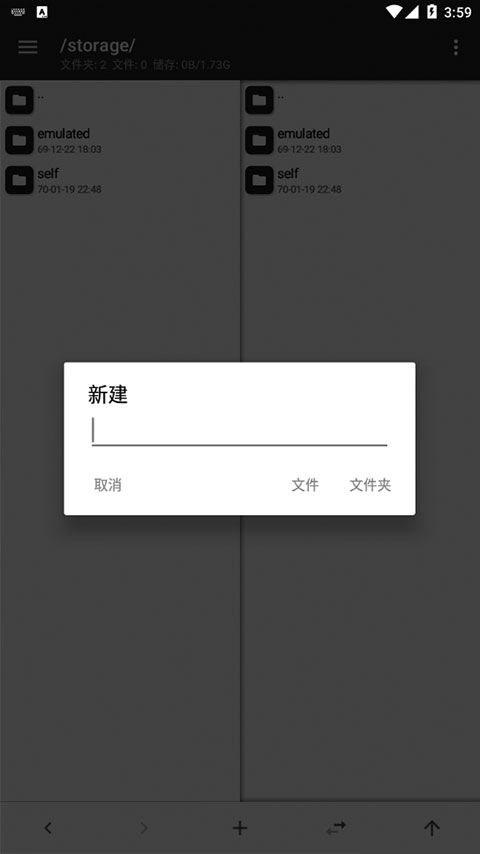
1.APK编辑功能支持对APK文件执行签名、生成共存版本、移除签名校验、添加弹出窗口与对话框等操作;同时支持DEX文件的编辑以及字符串加密处理。
2.文件加密方面,对于重要的APK文件,可单击功能区上的NP使用管理器中的加密功能来进行保护,这样能够防止他人非法访问。
3.文件管理功能,可对文件执行复制、剪切、粘贴、重命名、删除等基础操作,并且具备压缩与解压缩的能力。
4.高效便捷,MT经理旧版凭借高效的操作体验与便捷的功能设置,赢得了众多用户的青睐。
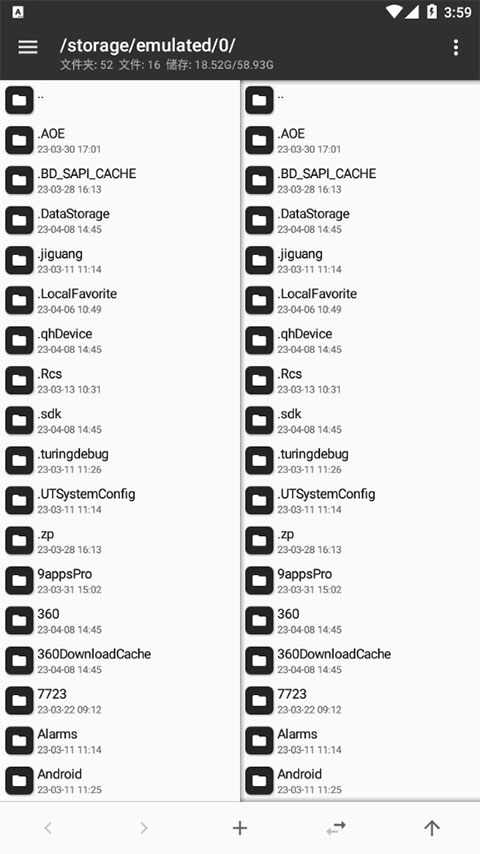
1.文件管理功能,可对多种格式的文件进行浏览、编辑与删除操作,方便用户对手机里的各类文件夹及文件进行高效管理。
2.视频音频处理方面,可实现视频转码、剪切以及音频/视频流提取等功能,能够满足用户对多媒体文件进行编辑的各类需求。
3.代码编辑与预览功能,配备代码专用的文本编辑器,同时支持图像查看、音乐播放等操作,可满足用户的多样化需求。
4.文件压缩与解压缩功能,可对多种压缩格式的文件进行压缩及解压缩操作,便于用户处理各类压缩文件。
1.应用管理,具备实用的应用管理能力,涵盖手机应用的卸载、备份与恢复等功能,助力用户更高效地管理手机应用。
2.快捷搜索功能:用户借助该功能能够快速定位到需要的文件与应用,系统支持关键词的模糊匹配,从而有效提升搜索效率。
3.APK编辑:单击APK后,通过功能区上的MT管理器对DEX、ARSC、XML等文件进行编辑。
4.文件检索,具备高效的文件检索能力,能够快速找到手机里的文件,让用户可以更便捷地查找自己需要的内容。
1.批量处理功能:NP借助管理器的批量操作特性,能够迅速完成多个文件的复制、移动、重命名或删除等操作,从而提升文件管理的效率。
2.功能全面,具备各类文件管理能力,能适配用户的多元需求,无论是日常文件打理还是专业场景使用,都可从容应对。
3.双窗口操作功能:借助双窗口模式,用户能够同时查看两个不同的目录或文件,便于执行文件复制、移动等相关操作。
4.兼容性出色,旧版MT经理依旧能保持良好的兼容表现,可适配多种Android设备与系统版本。
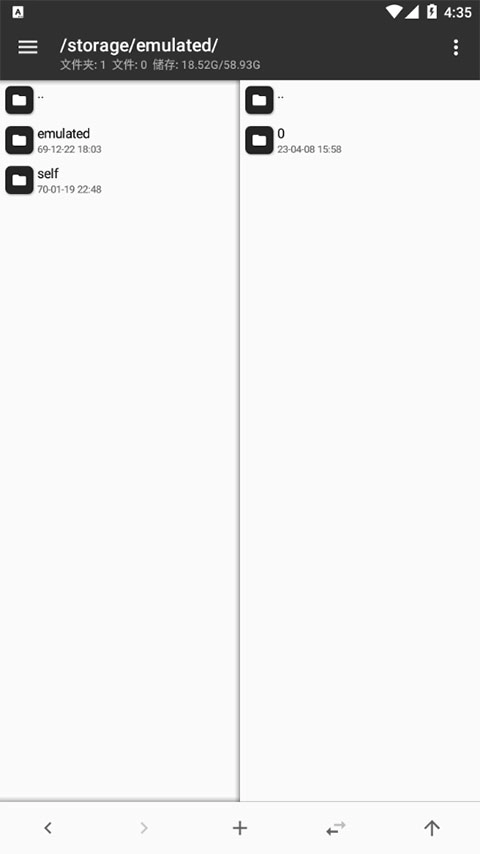
1、打开mt文件管理器软件后,进入到首页
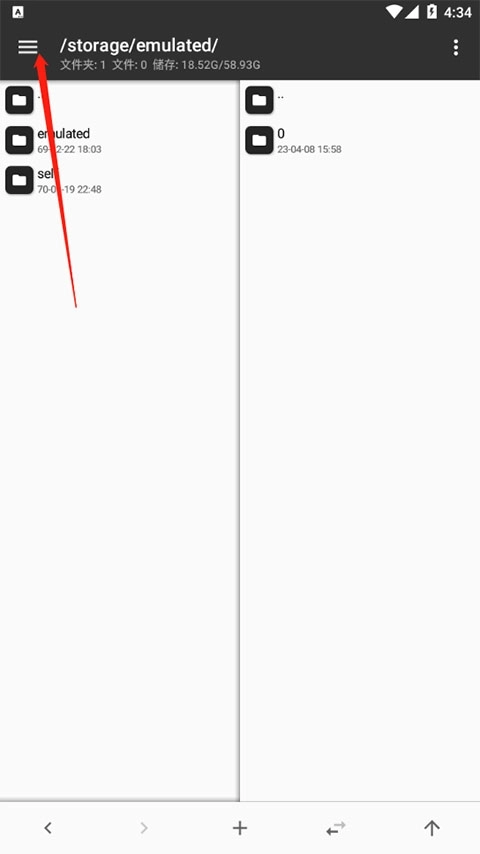
2、点击左上角的三个横线按钮
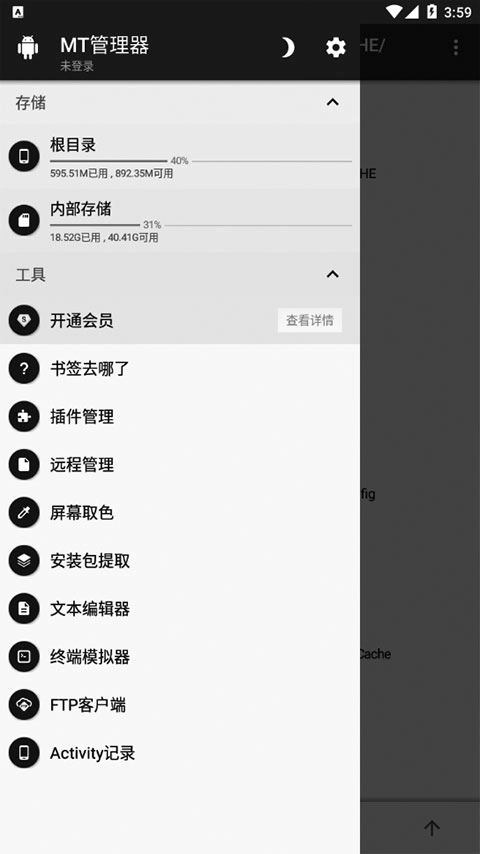
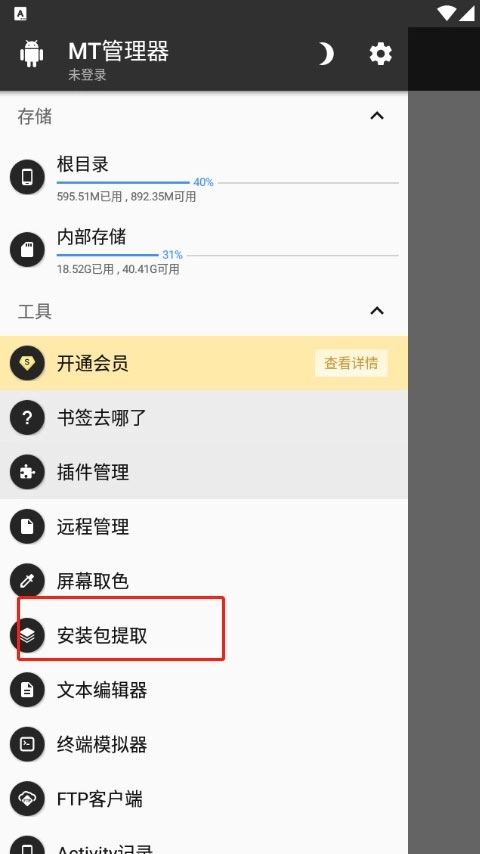
3、在此页面找到安装包提取后点击进入,
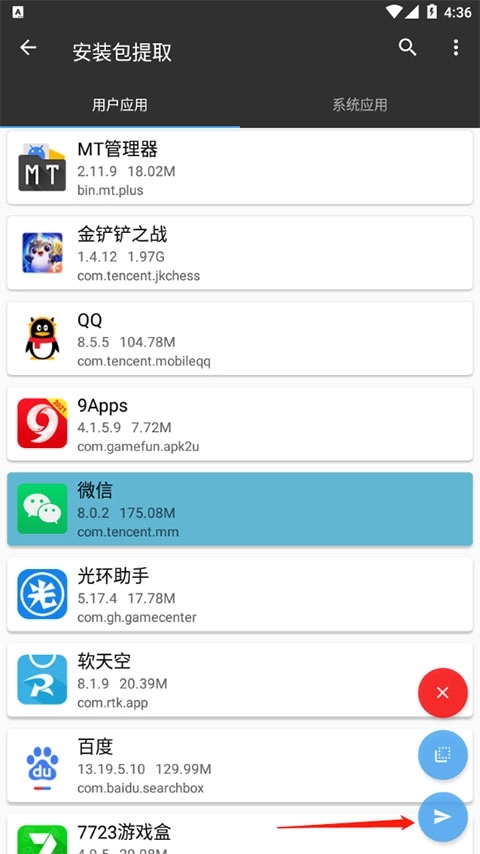
4、长按想要提取的应用,点击右下角底部的图标就能完成提取操作了。
一、双窗口操作
打开MT管理器,首先映入眼帘的便是左右并列的两个操作窗口,这种设计早已成为MT的标志性特征,与之匹配的正是双窗口操作模式。初次使用时或许会有些不适应,但只要花些时间熟悉,你会发现操作效率会远超其他文件管理器。
核心思想
记住一点,MT不具备粘贴文件的功能,你在执行复制、移动、解压这类操作时,都是一步就能完成的。
比如当你复制左侧窗口里的文件时,该文件就会被直接复制到右侧窗口当中。
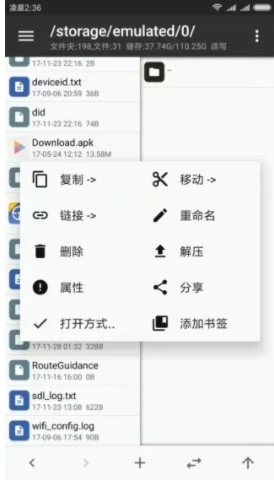
辅助操作
同步功能:位于下方工具栏从左往右数的第四个按钮,点击该按钮后,另一个窗口的路径与文件所处位置会和当前窗口保持一致。若操作场景是在压缩文件内进行同步,则会直接跳转至该压缩文件所在的位置。
后退、前进、返回上级这三个功能,分别对应下方工具栏的第一、二、五个按钮。需要注意的是,后退和返回上级是完全不同的概念:后退指的是回到上一个访问过的路径,而返回上级则是回到当前目录的上级目录。
存储、书签:打开侧拉栏,可以看到存储器和书签。点击相应存储器可快速进入根目录、内部存储、外置存储等。书签需要自己添加,注意只有当你添加了书签后,才会在侧拉栏中看到书签分组。
结合上述功能后再运用双窗口操作,你会更加得心应手。
二、文件多选
左右滑动任意一个文件就能将其选中,同时进入多选状态,之后只需单次点击就可以选中更多文件。
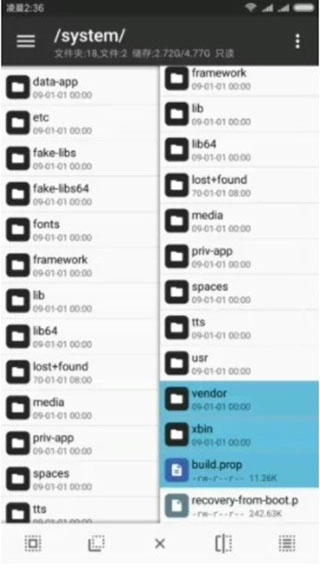
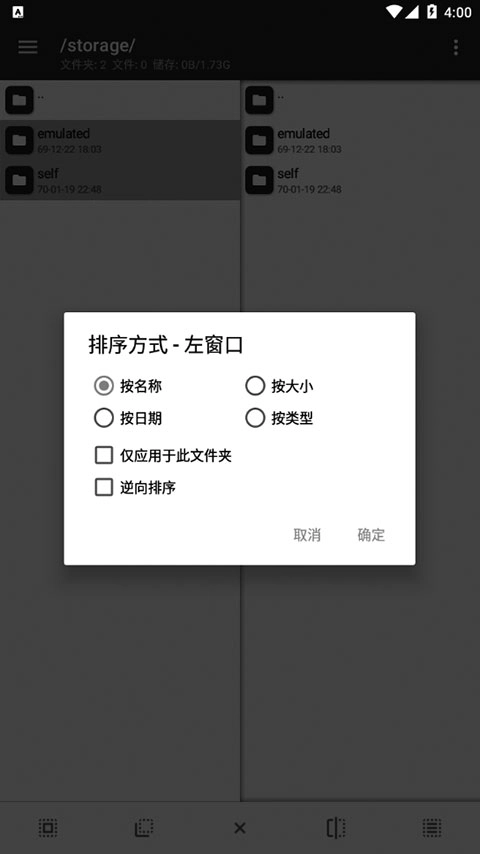
当进入多选状态时,下方的工具栏会随之发生变化,从左至右的功能依次切换为全选、反选、取消、类选和连选。
全选和反选相信大家都懂不多介绍。
类选,指的是按照文件类型来进行选择操作。举个例子,当你选中了一个txt格式的文件后,点击“类选”功能,那么当前所在目录里所有的txt文件就都会被选中了。
连选,也就是连续选择,我们在版本里已经对操作进行了简化。你只需先滑动选中第一个文件,接着再滑动选中第二个文件,系统就会自动把这两个文件之间的所有文件都选中。现在你点击这个按钮,只会显示操作提示。
1、对于单个文件,长按该文件后选择“移动”选项,接着导航至目标文件夹并执行粘贴操作就可以了。
2、当面对多个文件时,可通过左滑操作或对任意文件进行优化来筛选,选中需要移动的文件后长按,点击“移动”选项,再前往目标文件夹完成粘贴操作。
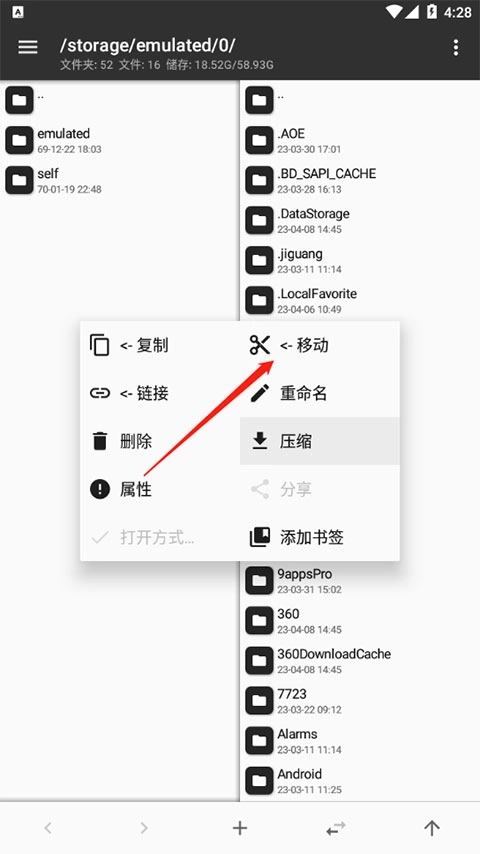
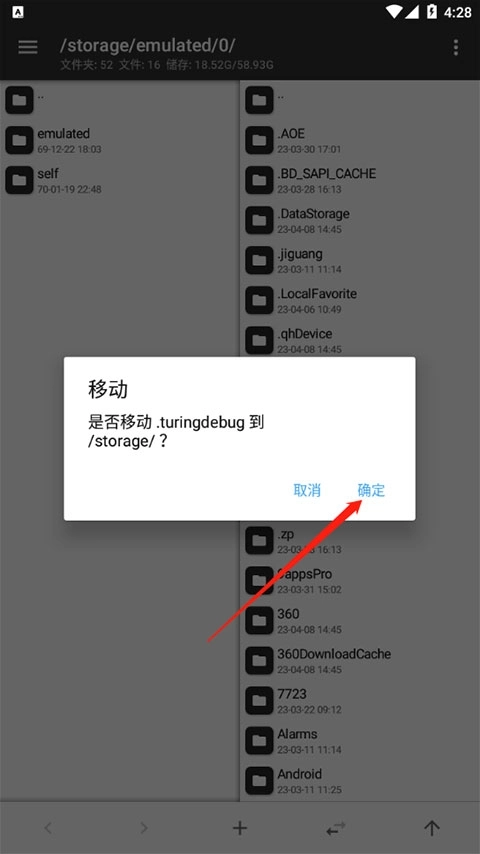
3、之后点击确定移动就行啦。
1、使用该功能需先开通会员,接着找到游戏的安装文件所在位置与OBB数据,再依据相关修改参数开展反编译操作,完成设定后即可使用。
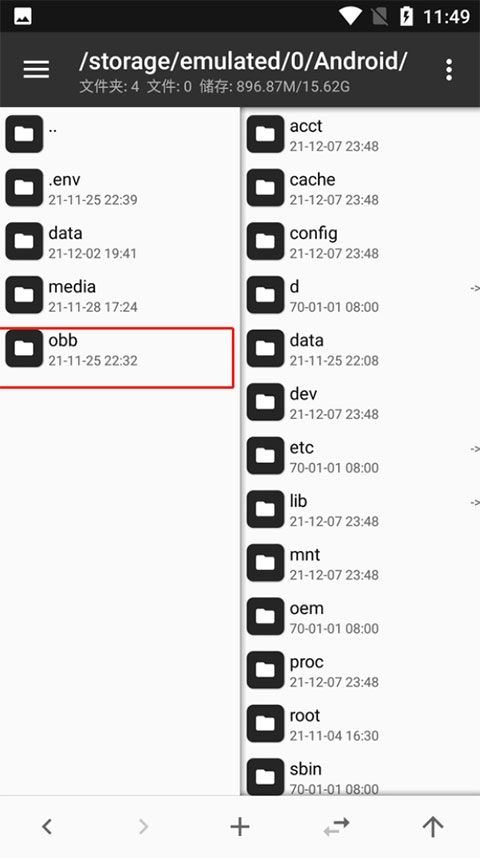
MT管理器是一款专门面向安卓系统用户开发的文件管理与编辑工具,凭借强大的功能和简洁直观的操作界面,深受众多用户青睐。无论是日常娱乐场景,还是工作学习需求,它都能适配使用。感兴趣的用户不妨立即体验一番!
用户评论
具体评论内容
请输入手机号码
 滚动的天空RSE
 vivo游戏中心正版
 滚动的天空社区版
 金书群芳谱1018
 鬼天3剧情版
 饥荒合辑版
饥荒合辑版
 DreamLine
 大盗游戏(Heisting)
 LemonLine
 Music Line
 跳舞的线Eternal Line
 生化危机4
生化危机4
 Rolling Distance
 跳舞的线MuLine
 植物大战僵尸之戴夫有枪
 最强小英雄
最强小英雄
 战地前线
战地前线
 无名江湖
无名江湖
 Chrome
 星野免费版
星野免费版 货拉拉司机版
 野草助手手机版
 起点读书
起点读书 talkmaker
 背书匠
背书匠 111医药馆