

类型:角色扮演 版本:v2.4.4大小:5.26MB更新:2026/2/6 14:59:20 语言:简体中文等级:平台:Android
 真结局到底在哪里安卓版
333.2MB角色扮演
真结局到底在哪里安卓版
333.2MB角色扮演
 火影不解之缘汉化版
353.1MB角色扮演
火影不解之缘汉化版
353.1MB角色扮演
 异世界的城主大人国际服
535.7MB角色扮演
异世界的城主大人国际服
535.7MB角色扮演
 呆猫神途
8.5MB角色扮演
呆猫神途
8.5MB角色扮演
 爆蛋行动最新版
45.2MB角色扮演
爆蛋行动最新版
45.2MB角色扮演
 忍者异族崛起第二章
821.5MB角色扮演
忍者异族崛起第二章
821.5MB角色扮演
 被人外跟踪狂绑架了手机版
132.2MB角色扮演
被人外跟踪狂绑架了手机版
132.2MB角色扮演
 罗德里游戏最新版
34.8MB角色扮演
罗德里游戏最新版
34.8MB角色扮演
软件介绍
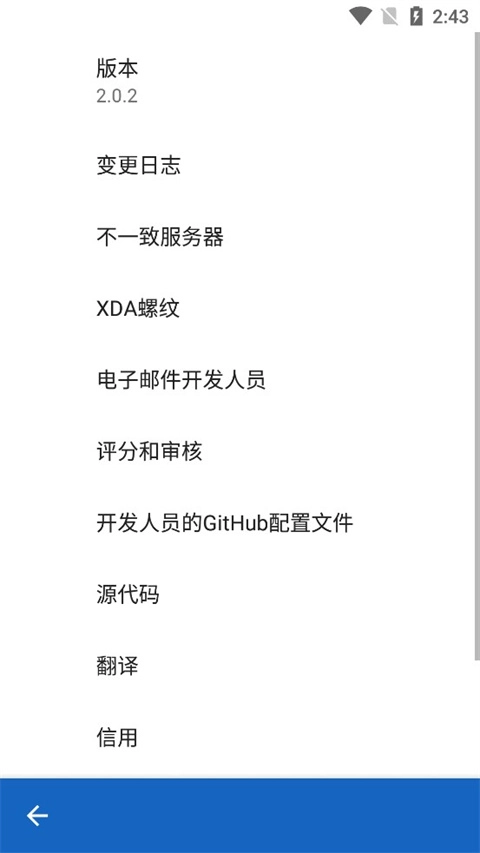
键映射器连点器中文版是一款能让你体验自动化操作的强大工具软件,可快速强化连点功能,大幅提升用户操作效率。它支持对键盘任意按键进行重新组合与设置,你可以自定义不同的点击频率和次数,丰富的场景都能解锁使用,无论是各类游戏还是办公特殊场合,都能实现自动释放技能。感兴趣的话,快来52pkvr体验吧!
一、首次设置
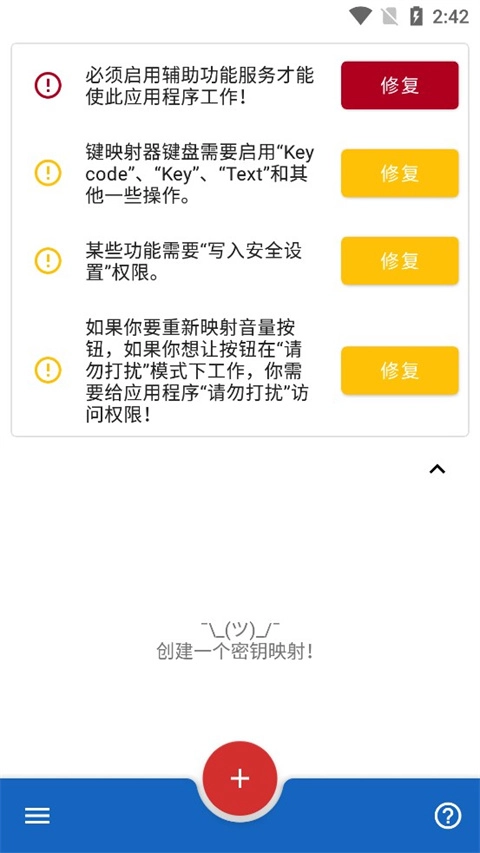
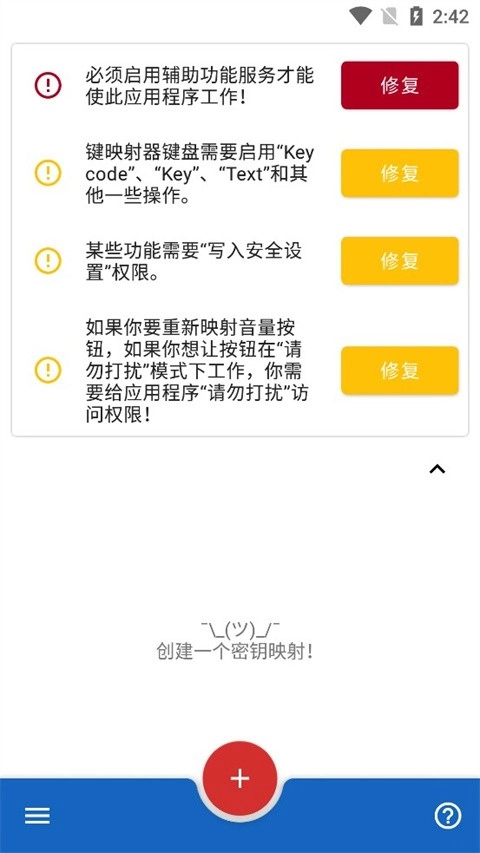
当您打开键映射器时,映入眼帘的便是这个界面,它被称作键映射器的主界面。
二、设置辅助功能服务
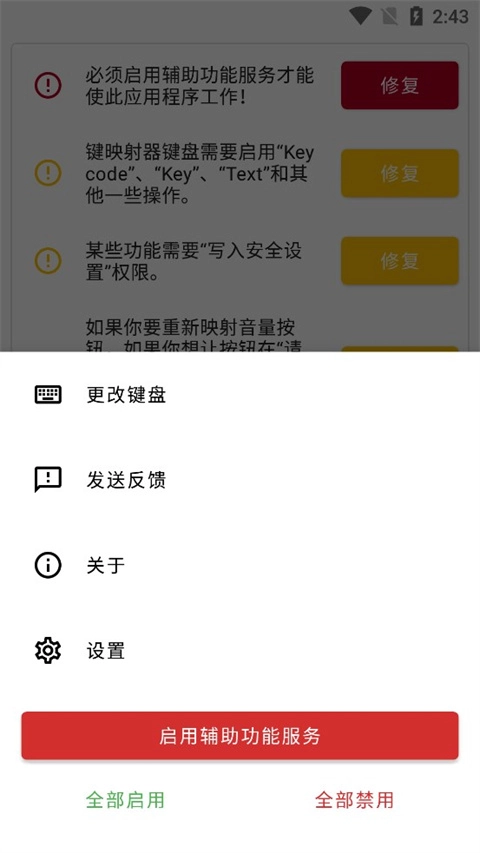
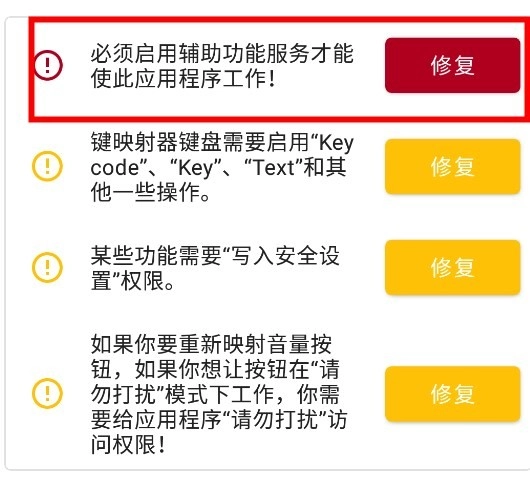
点击辅助功能服务提示旁的修复按钮,即可授予键映射器运行其辅助功能服务的权限。这是应用程序正常工作的必要操作。
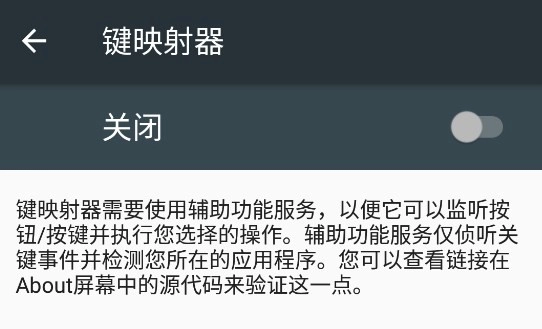
接下来,您可以点击可用服务列表里的键映射器。此屏幕上或许还存在不少其他界面,您的界面可能会有略微差异。
注意:若轻按“修复”按钮后无任何反应,或您无法启用该服务,请查看本页内容,或前往不和谐服务器寻求帮助。
禁用应用查杀
重要的
如果你用的是华为、小米品牌的设备,或是内存2GB及以下的设备,又或者计划在玩手游时使用这款应用,那么接下来的步骤就格外关键。
点击电池优化提示旁的修复按钮,能让您关闭设备上那些可能阻碍Key Mer基础服务在后台运行的功能。而这类功能往往正是“密钥映射器随机停止工作”这一常见问题的根源所在。
Android 6.0之前的设备在按键映射器里没有这个提示。不过,我还是能在自己设备的设置应用中找到相关设置。具体情况请看下文说明。
轻按“修复”后弹出的界面可能会因设备不同而有所差异。就我使用的设备而言,若要关闭优化功能,我需要在应用列表里找到对应的应用程序,点击进入设置页面,然后选择“不优化”选项;而在另一台设备上,则是选择“禁用”选项来完成操作。
创建键映射
摘要:按键映射指的是用户输入(例如按下按键或按钮)与设备响应(传递所按按键的信息以及按压时长的信息)之间的对应关系。
在按键映射器里,应用程序所识别的“用户输入”被叫做“触发器”。而您的设备因为按下触发器所产生的响应,则被称为“动作”。
键映射器能让你给触发器设置与默认功能不同的操作。像“调高音量”按钮,一般按下去是增大音量,可通过这个应用程序就能把它改成别的功能。
三、设置触发器
若想创建您的首个键映射,可点击键映射器主界面底部的+图标。随后您会看到如下界面。在尺寸更大的屏幕上,其显示效果会略有差异,原因是多个选项卡会合并成一个选项卡。
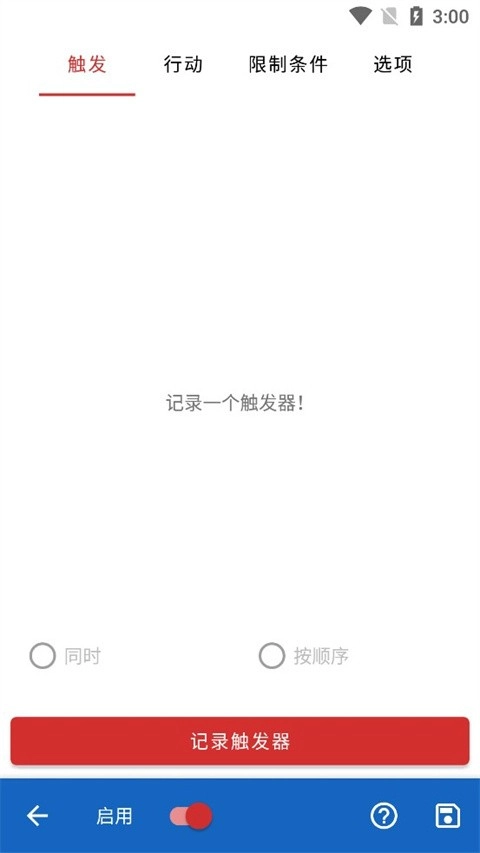
不管是哪种情况,第一步都得先记录一个触发器。你需要点击那个红色的“记录触发”按钮,接着按下你想修改功能的物理按键。在这份指南里,我会以“降低音量”为例来进行演示。
键映射器具备创建多触发器键映射的功能。若您希望为某个键映射设置多个触发器,可通过按按钮的先后顺序来触发该键映射。比如,要是您想将“Ctrl”+“H”映射为显示设备主页菜单,那么操作时应先按下“Ctrl”,再按下“H”。
按键映射器还能够在不少设备上对指纹手势进行重新映射,你可以了解一下具体的操作方法。
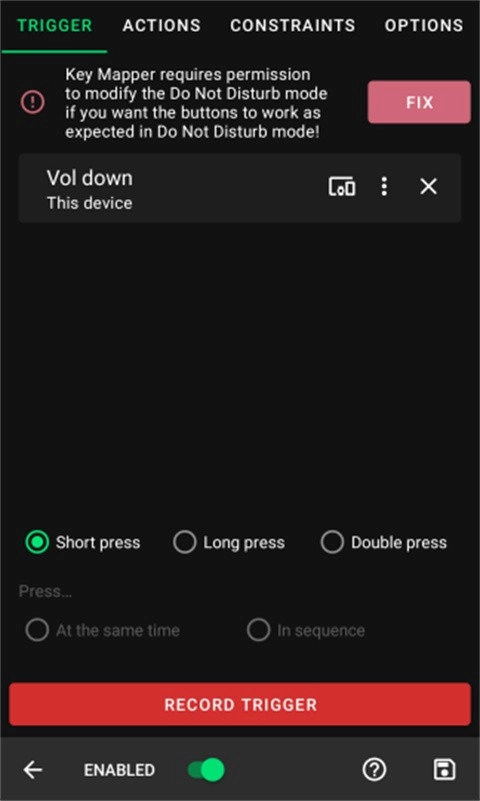
按下音量键后,您应该会看到这个屏幕。
四、设置正确重新映射音量按钮的能力
你只需在Android 6.0及以上版本上完成这一操作。要是你想重新映射音量按钮,并且在开启“勿扰模式”时使用它们,就得授予按键映射器相应权限才能进行。如果需要这么做,键映射器就会弹出上图所示的错误提示。
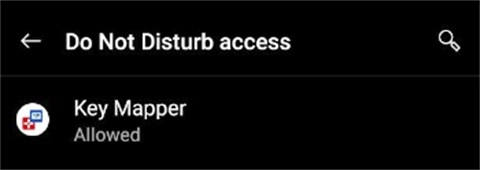
点击“修复”按钮后,系统会引导您授予相关权限。请在弹出的权限列表里找到键映射器选项,点击它并选择“允许”即可完成操作。
五、设置操作
接下来,该选择一个动作了。要是您用的是大屏幕,屏幕底部会显示“添加操作”按钮;如果不是大屏幕,就点击屏幕顶部的“操作”选项卡,之后就能看到“添加操作”按钮了。
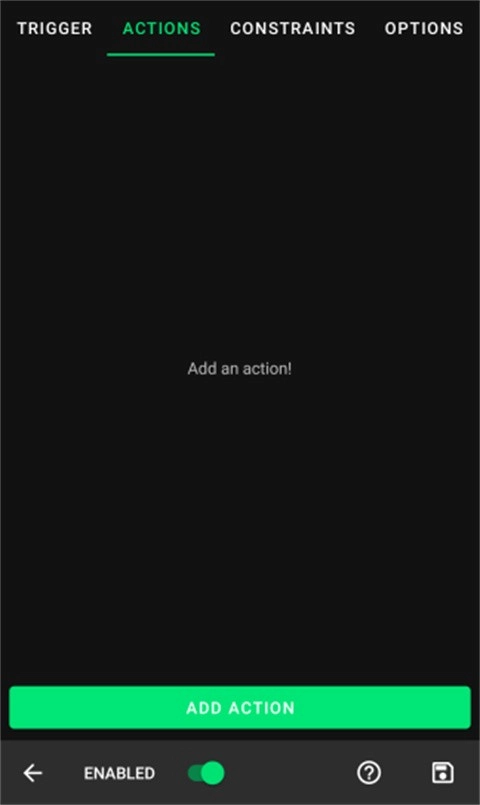
点击屏幕底部的“添加操作”按钮,操作选择屏幕就会打开。在这个界面里,您能从众多操作选项中挑选合适的,这里也有一份包含所有动作的列表。
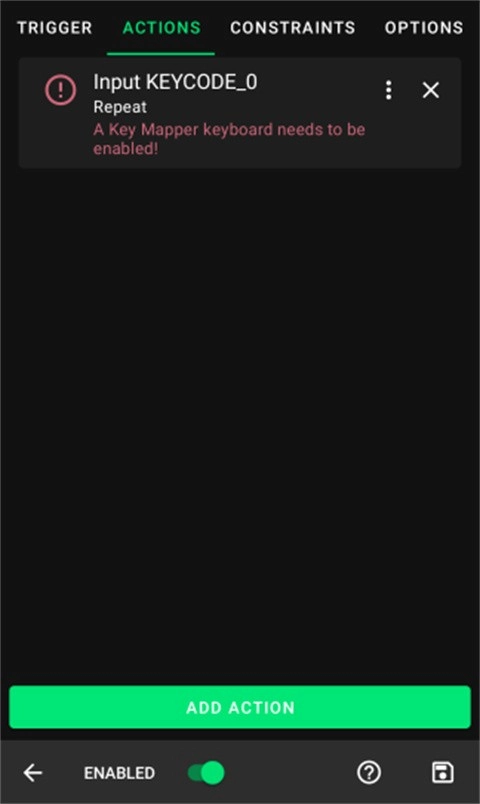
在这个简单的演示里,我会从KEYCODE选项卡中选择KEYCODE_0,这个操作相当于模拟按下键盘上的0键。键映射器会提示你是否需要进行额外步骤来确保该操作生效。图片里的操作流程中出现了一条错误提示,内容是需要“启用”键映射器键盘。点击这个操作就能跳转到对应的设置界面,方便你解决这个问题。接下来我会讲解如何配置关键代码动作,毕竟这类动作的使用频率最高。
六、修复操作
轻按操作以修复错误。
若您要创建按键代码、按键事件或文本动作,就必须阅读本向导。
在这种情况下,轻点该操作会带您进入设备的“语言和输入”设置界面。以一台普通的Android 11系统Pixel 2手机为例,其显示效果如下:您会看到设备上所有已安装的输入法列表。
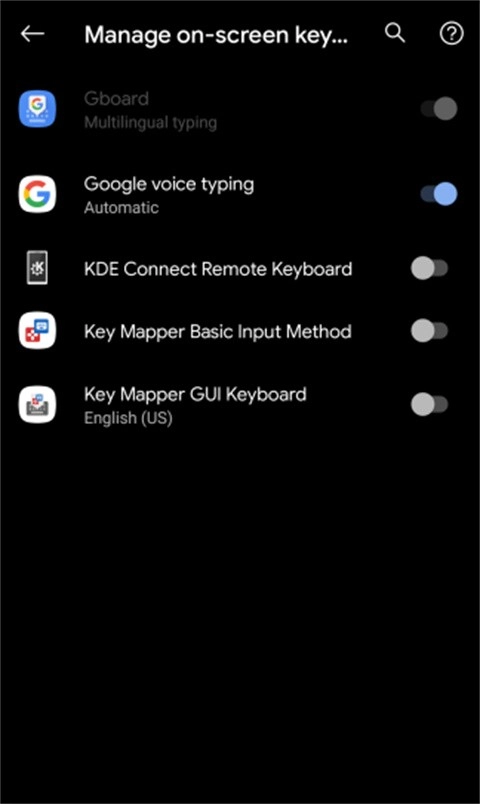
请务必查看第2步里的指南,这样才能清楚接下来会有什么情况。我在自己的设备上装了按键映射的GUI键盘,所以现在要把它打开。按下返回键就能回到键映射器界面。
如图所示,现在有第二件事需要解决。
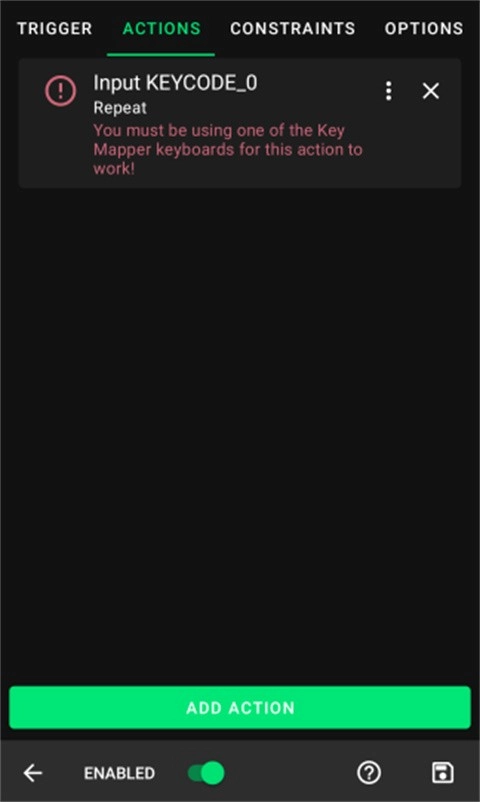
再次点击该操作,输入法选择器就会弹出,具体效果可参照图示。在Android 11及以上版本中,若您开启了辅助功能服务,Key Mer能够在不调出输入法选择器的前提下帮您解决这个问题。
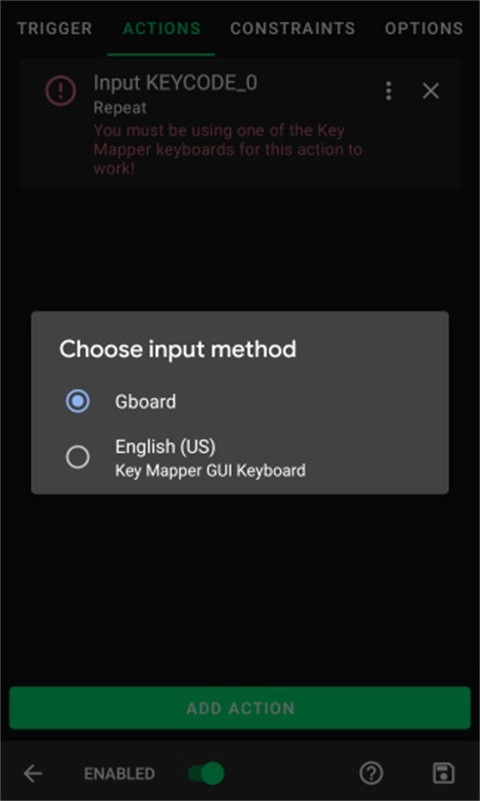
由于我开启了按键映射的GUI键盘,因此我会使用具备按键映射功能的输入法。
若您准确完成了这些步骤,键映射器便不会再在操作下方显示任何错误提示,就像图中呈现的那样。此刻这个功能已经能够正常使用了。
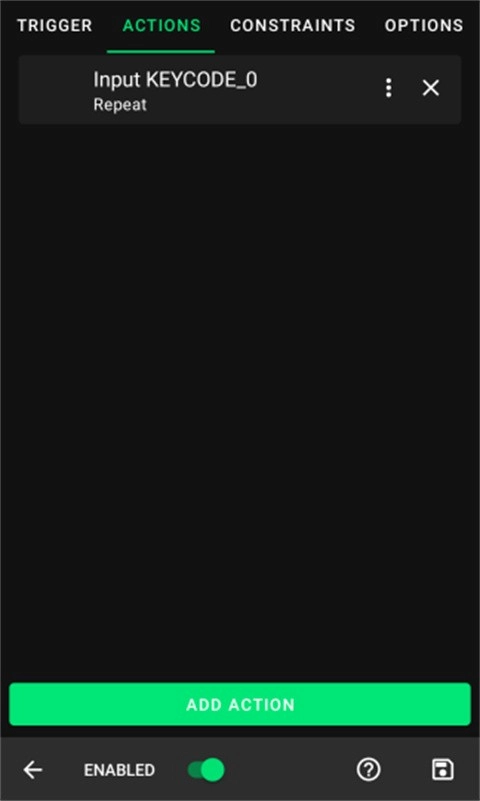
七、自定义键映射
您或许想要对触发器和动作进行定制,从而达成特定的行为效果。多数人都期望至少开展一些定制工作。
八、触发器设置
从触发器开始操作,点击位于触发器名称右侧的3点菜单项,这样就能显示出以下菜单内容。
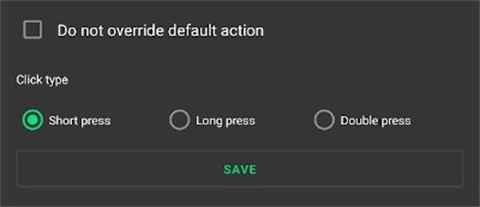
你能够从四种不同的设置选项里进行挑选。开启“不覆盖默认操作”这一选项后,键映射器就不会替换触发器原本的操作,而是同时执行键映射操作和默认操作。
一个触发器支持三种不同的点击操作类型,可在短按、长按与双击之间进行选择。
定制操作
接下来,点击3个堆叠的点以调出以下菜单。
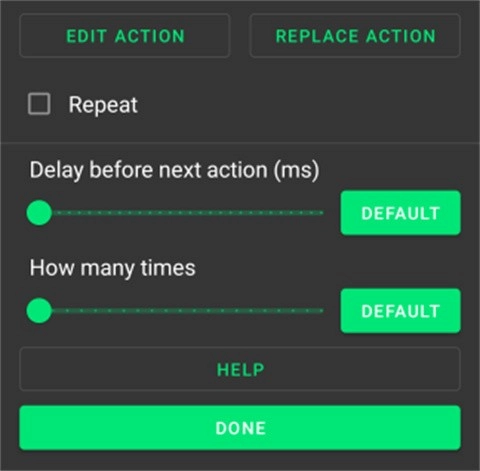
在这里,您能够对键映射的诸多操作进行自定义设置,像计时以及乘数等功能都包含在内。
九、管理键映射
若想保存您的键映射并回到主屏幕,可点击屏幕右下角的save :fontawesome-solid-save:图标。
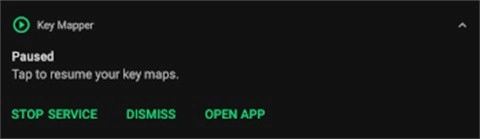
现在您的键映射功能应该已经可以正常使用了。若要暂停或取消暂停所有键映射,您可以下拉通知托盘,点击其中的键映射器通知,这样就能在暂停和运行状态之间进行切换。
在按键映射器的主界面,点击三横线图标即可打开键映射器的常规设置菜单,随后您会看到下列选项。
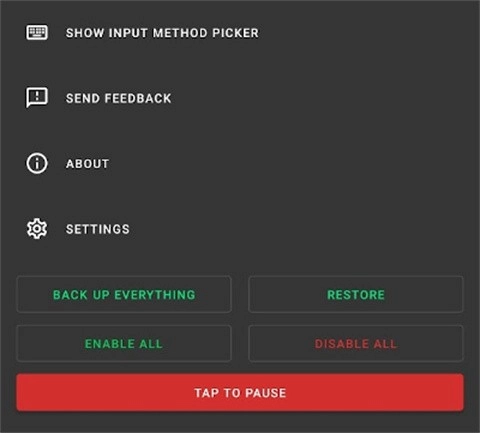
在这里,您可以一次性暂停、取消暂停、启用或禁用所有键映射。
您也能在此处对重要地图进行备份与恢复操作。想知晓更多关于备份和还原的内容,可以进一步了解。
点击“显示输入法选择器”,就能在兼容按键映射器的键盘与其他键盘之间进行切换。
以上就是键映射器连点器中文版的具体使用方法,希望这些内容能对大家有所帮助。
无需root权限,新手也能快速上手,而且占用内存很小。
自动连点的操作十分简单快捷,还能帮你解放双手,用起来一点都不复杂。
手势录制十分便捷,无论是单点点击还是多循环点击都能得到支持。
可以设置多种组合手势来解锁,点击频率的调整也十分便捷。
你可以享受更优质的用户界面和友好的交互体验,操作起来十分轻松。
用户能够迅速熟悉这里的使用方法,同时也支持自定义图标与主题。
可以按照自己的喜好进行设置,还能体验更出色的连点功能,帮助用户解决各类问题。这里没有复杂的手势操作,用户能快速掌握不同使用方法,轻松应对遇到的困难,新手也能轻松上手。
用户评论
具体评论内容
请输入手机号码
 永恒征战
永恒征战
 征战王权
征战王权
 了凡录
了凡录
 仙遇
仙遇
 旭日之城
旭日之城
 FC Mobile
 云·原神
云·原神
 光明冒险安装
 黎明召唤
黎明召唤
 罪恶都市
罪恶都市
 打工生活模拟器免广告最新版
 女忍者训练师汉化版
 我的世界1.20.1灾变降临之时
 启示录
启示录
 鬼谷八荒mod手机版
 永无止境的挂机
 果汁消不停红包版
 我的世界叶枫新版泰坦随机合成