

类型:其他 版本:v3.30.320.550大小:194.23MB更新:2026/4/7 10:13:32 语言:简体中文等级:平台:Android
软件介绍
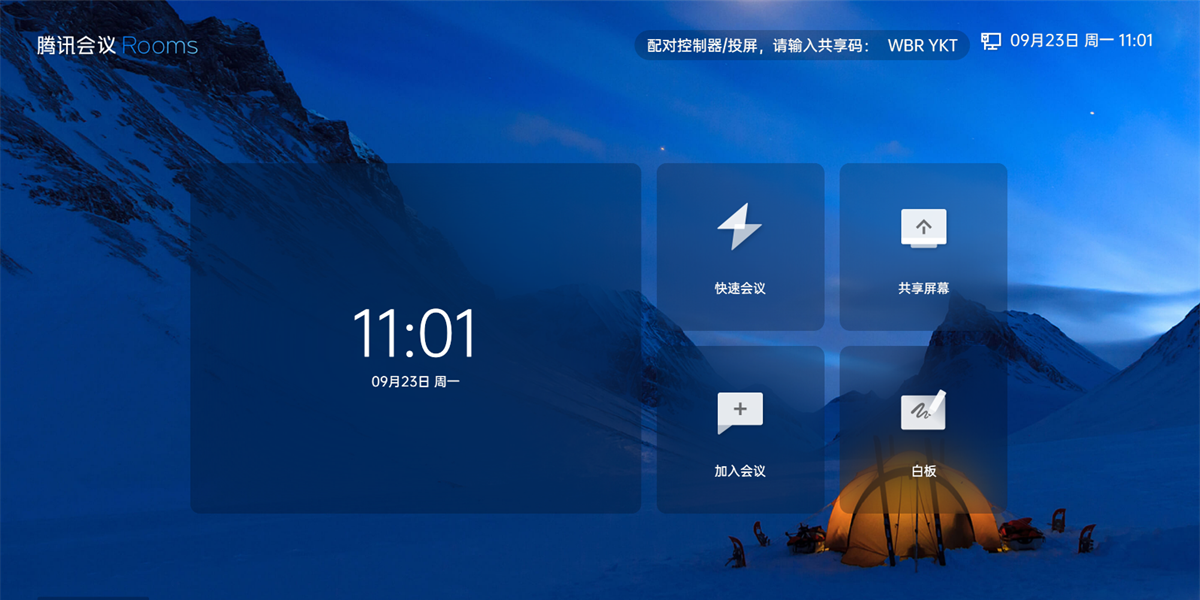


 腾讯会议Rooms是腾讯会议专为企业会议室场景打造的软硬一体化解决方案,深度融合音视频会议、无线投屏与协作白板功能,提供高效、稳定、智能的一站式会议体验。该方案已与Logitech、MAXHUB、newline、Poly、Yealink等全球领先硬件厂商深度合作,并通过腾讯天籁实验室的专业认证,确保在各类会议环境中实现卓越的音画表现与无缝协作能力。
1. 高清音视频会议 · 一键入会
支持快速发起或加入会议,轻松连接内外部参会者;提供1080P高清画质与智能音视频降噪技术,确保会议流畅清晰,沟通无干扰。
2. 多样化屏幕共享
支持HDMI、USB-C(“小辫子”)、AirPlay、超声波等多种投屏方式;能够选择共享整个桌面或者指定的应用程序,而且支持多人实时互动批注,从而提升演示效率。
3. 智能协作白板
支持离线使用,会议中也能即时开启白板,还允许多块白板同时进行操作;能通过扫码把图片上传到白板,并且配备了丰富的绘图工具,内容可以一键保存或者分享,保证创意不会遗漏。
4. 多屏沉浸式协作
支持双屏同显或异显模式,可满足复杂内容对比与多任务演示的需求;主屏具备异地书写与实时批注功能,能让远程协作仿佛身临其境,助力决策更高效。
5. 集中式设备管理
企业管理员能够借助后台对所有Rooms设备实施远程集中管理与控制,涵盖使用数据统计、设备运维、软件升级、异常告警等功能,这能有效降低管理成本,提高运维效率。
1、前往天极站获取腾讯会议Rooms最新版安装包,并按照提示完成安装操作。

2、耐心等待安装进程全部完成,待安装结束后就可以直接启动并使用了。

腾讯会议Rooms V3.35.350(2025年8月21日)
字幕功能新增中英文互译能力,支持以中、英、日、粤、俄五种语言作为声源输入,翻译覆盖15个小语种
外接显示设备开机时会自动唤醒Rooms
管理后台新添“默认展开视频”配置选项,在共享桌面时能够收起视频窗口腾讯会议Rooms V3.32.330(2025年6月24日)
? 优化自定义布局的轮询展示效果 ? 投屏模式中添加“不允许其他成员加入”的选项
腾讯会议Rooms V3.30.320(2024年12月31日)
? 支持独立设置Rooms设备是否自动录制? 白板图片上传清晰度提升? 优化双屏与三屏副屏居左布局显示效果
腾讯会议Rooms V3.29.300(2024年9月25日)
? 摄像头支持多人分镜模式,最多上行4路发言人特写画面? 支持通过入会密钥直接加入报名型Webinar及预订会议? 会中可修改主持人/联席主持人入会名称? 演讲者模式下双击视频小窗可切换共享内容与视频位置? 管理后台支持批量设置近场发现等功能
(更多历史版本更新内容请参考完整日志列表)
1. 腾讯会议Rooms支持哪些硬件设备?
支持Logitech、MAXHUB、newline、Poly、Yealink等主流厂商的认证设备,覆盖摄像头、麦克风、触控一体机等各类会议硬件。
2. 如何连接硬件设备?
可通过USB或网络进行连接,具体操作步骤请查阅设备说明书,或在Rooms设置里查看连接指引。
3. 无线投屏如何操作?
请确保投屏端和Rooms设备连接在同一个局域网内,接着进入Rooms的无线投屏界面,最后选择对应的目标设备就能启动投屏了。
4. 音视频卡顿怎么办?
建议检查网络是否稳定,关闭不需要的应用来腾出带宽,或者试着降低视频的分辨率;要是问题还存在,可以重启设备或者更新驱动程序。
5. 是否支持跨平台协作?
是的,Rooms能够和Windows、macOS、iOS、Android等多平台终端实现无缝协同,确保全场景的会议体验不受影响。
6. 如何使用协作白板?
在会议进行时,点击白板图标就能开启该功能,所有参与会议的人员都可以实时进行标注、绘制图形或者上传图片,相关内容还能导出为PDF格式,也可以通过扫码的方式进行分享。
7. 设备如何认证与管理?
在Rooms设置里能查看设备的认证状态;企业管理员也可以借助集中管理后台,对所有会议室设备进行统一的配置、升级和监控。
用户评论
具体评论内容
请输入手机号码
 木瓜玩
木瓜玩
 生存战争2.3联机版(中文版)
 手动挡停车场(内置车包)
 响鬼变身合集
 我的世界龙珠超(阿夜整合)
 早游戏福利版
 加查+plus
 GAMESTODAY
 Eden游戏汉化手机版
 剑指三界安卓版
 三国志9单机版
 我的世界天空工厂4
 口袋妖怪白金493汉化版
 SteamLink2025安卓版
 魔法气泡
魔法气泡
 音悦
音悦
 农场物语
农场物语
 三国群英传3单机版
 十愿
十愿 浦口发布新闻手机版
 猛牛直装
猛牛直装 松鼠浏览器手机版
 漫舍漫画手机版
 静读天下精简纯净版
 河马听书
河马听书 漫引力漫画正版